

1. फ़ाइल तैयार करके चुनें
पहली पंक्ति में कॉलम शीर्षक रखें और हर उत्पाद के लिए एक पंक्ति रखें। 10 MB और 20,000 उत्पाद पंक्तियों तक की CSV या XLSX फ़ाइल चुनें। पुरानी .xls फ़ाइल को .xlsx में सहेजें और कैटलॉग वाली शीट चुनें।
Excel में बारकोड डालने या पेस्ट करने से पहले कॉलम को टेक्स्ट फ़ॉर्मैट दें। CSV के लिए डेटा → टेक्स्ट/CSV से चुनें और लोड करने से पहले कॉलम का प्रकार टेक्स्ट करें। CSV सीधे खोलने पर शुरुआती शून्य हट सकते हैं। पूरे कोड मूल स्रोत से वापस लें।
| उत्पाद | SKU | बारकोड |
|---|---|---|
| ओट्स बिस्कुट | DEMO-1 | 0012345678905 |
| पुदीने की चाय | DEMO-2 | 0012345678912 |
| टमाटर का सूप | DEMO-3 | 0012345678929 |
| कार्बोनेटेड पानी | DEMO-4 | 0012345678936 |
| चावल के क्रैकर | DEMO-5 | 0012345678943 |
2. कॉलम मिलाएँ
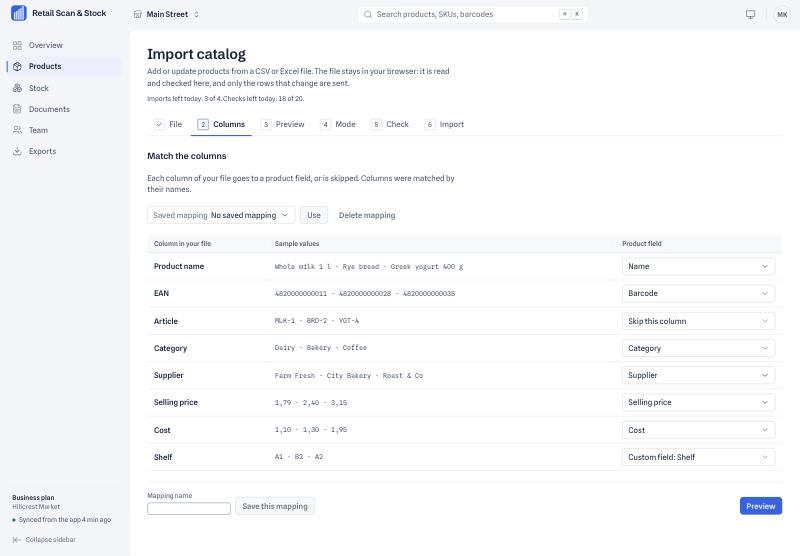
सुझाए गए मिलान और नमूना मान देखें। उदाहरण में उत्पाद को नाम से, SKU को SKU से और बारकोड को बारकोड से मिलाएँ। हर पंक्ति में नाम चाहिए। मात्रा जैसे गैरज़रूरी कॉलम छोड़ दें।
3. पूर्वावलोकन करें और पंक्ति सुधारें
पूर्वावलोकन में पहली 20 तक पंक्तियाँ दिखती हैं और समस्याग्रस्त सेल चिह्नित होते हैं। DEMO-3 का नाम खाली होने पर उसकी पंक्ति छूट जाएगी। मूल फ़ाइल में टमाटर का सूप लिखें, सहेजें, दूसरी फ़ाइल चुनें और मिलान तथा पूर्वावलोकन फिर जाँचें। डाउनलोड के उदाहरण पहले से सुधारे गए हैं।
4. मोड चुनें और बदलाव जाँचें
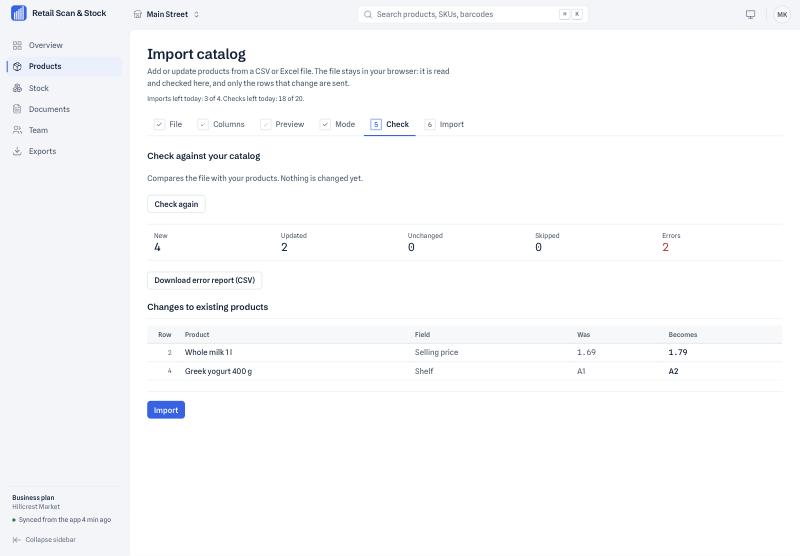
इस उदाहरण में ‘केवल नए उत्पाद बनाएँ’ और फिर ‘फ़ाइल जाँचें’ चुनें। अगर कैटलॉग में ये उत्पाद मौजूद नहीं हैं, तो पाँच नए उत्पाद और शून्य त्रुटियाँ दिखनी चाहिए। जाँच नए, अपडेट किए गए, अपरिवर्तित और छोड़े गए रिकॉर्ड, त्रुटियाँ और अपडेट से पहले व बाद के मान दिखाती है। ज़रूरत हो तो CSV त्रुटि रिपोर्ट डाउनलोड करें। जाँच कैटलॉग में बदलाव नहीं सहेजती।
5. इंपोर्ट की पुष्टि करें
सुरक्षा सत्यापन पूरा करें और ‘मुझे कोड ईमेल करें’ चुनें। कोड साइन-इन ईमेल पर आएगा। छह अंकों का कोड 10 मिनट में डालें और ‘इंपोर्ट शुरू करें’ चुनें। परिणाम में पाँच उत्पाद बनने और कोई त्रुटि न होने की पुष्टि करें।
6. कैटलॉग जाँचें और स्टॉक अलग से गिनें
‘उत्पादों पर जाएँ’ चुनें, DEMO-1 खोजें और 0012345678905 बारकोड जाँचें। बाकी उत्पाद भी जाँचें। टीम के फ़ोन को अगली सिंक में बदलाव मिलेंगे।
इंपोर्ट से नाम, SKU और बारकोड वाले उत्पाद रिकॉर्ड आते हैं। असली मात्रा दर्ज करने के लिए मोबाइल ऐप में दुकान की भौतिक स्टॉक गिनती पूरी करें। पिछली गिनती की मात्राएँ और तारीखें जस की तस रहती हैं।