

Krótka odpowiedź
Stosuj jeden wzór nazw dla podobnych produktów. Dodaj własne pole, gdy odpowiada na pytanie, które pracownicy zadają przy półce lub ladzie. Sprawdź pola na trzech kartach, zanim zmienisz cały katalog.
Opisane czynności wymagają Retail Scan & Stock 1.2.0 lub nowszej wersji. Sprawdź, jaka wersja jest dostępna na Twoim urządzeniu.
Oddziel pola podstawowe od danych potrzebnych w sklepie
| Grupa | Pole | Przykład | Do czego służy pracownikom |
|---|---|---|---|
| Pole podstawowe | Nazwa produktu | Wkręt meblowy, 16 mm | Szybko odróżnić podobne rozmiary. |
| Pole niestandardowe | Powłoka (Lista) | Ocynk | Podawać klientom tę samą nazwę powłoki. |
Ustaw Powłokę jako Listę ze wspólnymi opcjami. Ustaw Wkręty w pudełku jako Liczbę, aby było wiadomo, ile sztuk mieści zamknięte pudełko. Dostępne typy to Tekst, Liczba, Data, Tak / Nie i Lista. Typ pozostaje taki sam po utworzeniu pola.
Free umożliwia pracę z polami podstawowymi. Store pozwala na 3 aktywne pola niestandardowe, a Multi-Store na 10. Business nie ma limitu aktywnych pól w ramach planu. System dopuszcza maksymalnie 200 definicji łącznie z archiwalnymi.
Otwórz Więcej, następnie Profil firmy i Pola dodatkowe. W synchronizowanym zespole właściciele i menedżerowie definiują pola, a pracownicy mogą uzupełniać wartości dostępne do edycji. Zarządzanie polami współdzielonymi wymaga internetu.
Przetestuj pola na trzech produktach
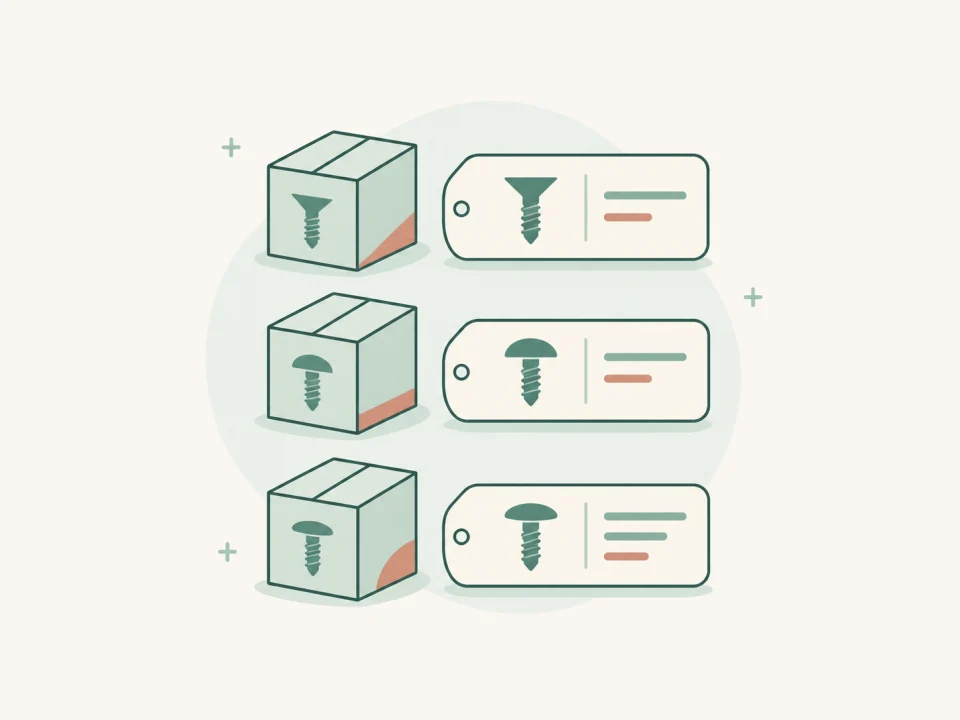
Sklep z artykułami metalowymi ma trzy podobne pudełka wkrętów meblowych. Otwórz każdą kartę i przepisz powłokę oraz liczbę sztuk z opakowania. Poproś pracownika o znalezienie ocynkowanych wkrętów 20 mm i podanie liczby sztuk w pudełku.
| Nazwa produktu | SKU | Powłoka | Wkręty w pudełku |
|---|---|---|---|
| Wkręt meblowy, 16 mm | HW-016 | Ocynk | 50 |
| Wkręt meblowy, 20 mm | HW-020 | Ocynk | 50 |
| Wkręt meblowy, 25 mm | HW-025 | Czarna oksyda | 25 |
Zrób zdjęcie podobnych pudełek tak, by pokazać oznaczenia powłoki i rozmiaru. Zdjęcie pozostaje na urządzeniu, na którym je dodano. Eksport katalogu, lokalna kopia zapasowa i synchronizacja w chmurze pomijają zdjęcie.
Popraw kategorię dwóch produktów
- W katalogu przytrzymaj HW-016, a następnie dotknij HW-020. Sprawdź, czy wybrane są tylko te dwie pozycje.
- Dotknij Więcej, wybierz Przypisz kategorię, wpisz Wkręty ocynkowane i dotknij Zastosuj.
- Otwórz ponownie obie karty i sprawdź kategorię. Upewnij się, że HW-025 zachował dotychczasową kategorię.
Operacje zbiorcze są dostępne od planu Store. Właściciele, menedżerowie i pracownicy mogą przypisać kategorię lub dostawcę oraz dodawać i usuwać ulubione. Właściciele i menedżerowie mogą też eksportować zaznaczone produkty do Excel lub CSV. Własne wartości wpisuj na karcie każdego produktu.
Sprawdź, które dane są przenoszone
W eksporcie katalogu aktywne pola niestandardowe są osobnymi kolumnami. W kreatorze importu Excel lub CSV przypisz kolumny do istniejących pól dostępnych do edycji i sprawdź podgląd. Lokalna kopia zapasowa zawiera definicje i wartości.
Na płatnym koncie z synchronizacją współdzielone pola i ich wartości są synchronizowane. Pola utworzone wyłącznie na urządzeniu pozostają tam do chwili jawnego skopiowania do zespołu.
Lista kontrolna katalogu

- Przed dodaniem artykułu sprawdź, czy już występuje w katalogu.
- Używaj jednej nazwy każdej powłoki i sprawdzaj liczby na pudełkach.
- Archiwizuj zbędne pola, aby je ukryć i zachować zapisane wartości.
Pierwsze zadanie w aplikacji
Otwórz istniejący produkt i doprecyzuj rozmiar w nazwie, by łatwo rozpoznać go na półce. Otwórz kartę ponownie i sprawdź efekt. Jeśli masz dostęp do pól niestandardowych, uzupełnij Powłokę na trzech kartach testowych.