

Kurzantwort
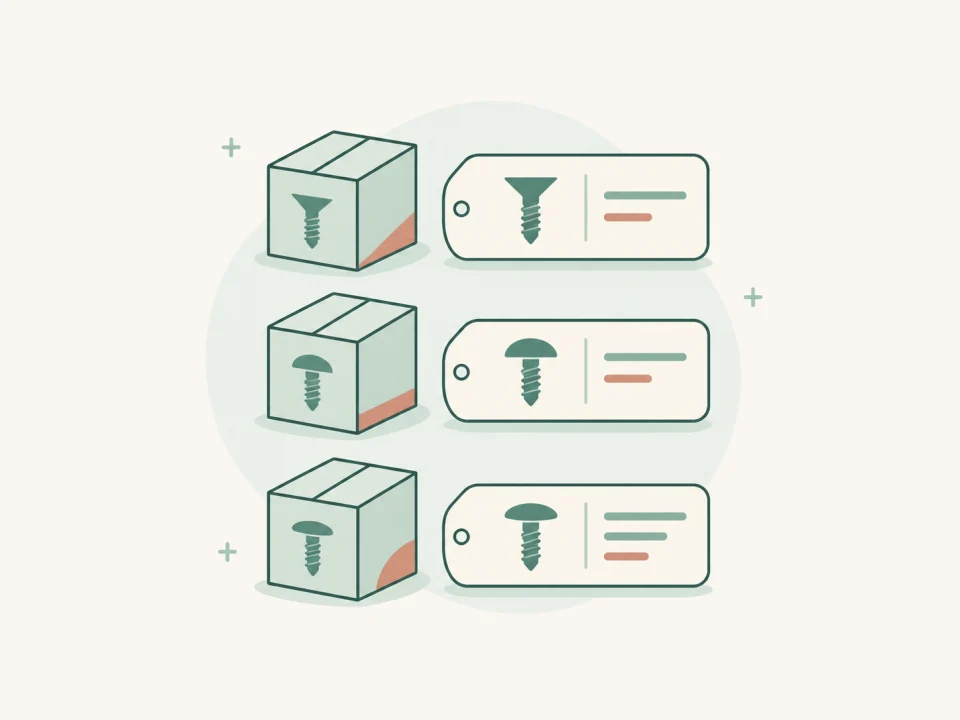
Benennen Sie ähnliche Produkte nach demselben Muster. Legen Sie ein Zusatzfeld an, wenn es eine Frage beantwortet, die das Team am Regal oder an der Theke stellt. Erproben Sie die Felder an drei Datensätzen, bevor Sie den ganzen Katalog umstellen.
Die folgenden Schritte setzen Retail Scan & Stock 1.2.0 oder neuer voraus. Prüfen Sie, welche Version für Ihr Gerät angeboten wird.
Standardfelder und betriebsspezifische Angaben trennen
| Feldgruppe | Feld | Beispiel | Nutzen für das Team |
|---|---|---|---|
| Standardfeld | Produktname | Möbelschraube, 16 mm | Ähnliche Größen auf einen Blick unterscheiden. |
| Benutzerdefiniertes Feld | Oberfläche (Liste) | Verzinkt | Eine einheitliche Angabe für die Beratung verwenden. |
Legen Sie Oberfläche als Liste mit einheitlichen Auswahlwerten an. Erfassen Sie Schrauben pro Schachtel als Zahl, damit das Team den Inhalt einer geschlossenen Schachtel kennt. Zur Wahl stehen Text, Zahl, Datum, Ja / Nein und Liste. Der Feldtyp bleibt nach dem Anlegen fest.
Mit Free stehen die Standardfelder zur Verfügung. Store erlaubt 3 aktive Zusatzfelder, Multi-Store 10. Bei Business gibt es keine tarifliche Obergrenze für aktive Felder. Technisch sind bis zu 200 Felddefinitionen einschließlich archivierter Felder möglich.
Öffnen Sie Mehr, dann Betriebsprofil und Benutzerdefinierte Felder. In einem synchronisierten Team richten Inhaber und Manager die Felder ein. Mitarbeitende können bearbeitbare Werte eintragen. Das Verwalten gemeinsamer Felder erfordert eine Internetverbindung.
An drei Produkten erproben
Ein Eisenwarenladen hat drei ähnliche Schachteln mit Möbelschrauben. Öffnen Sie jeden Artikel und übernehmen Sie Oberfläche und Stückzahl von der Verpackung. Lassen Sie jemanden die verzinkte Schachtel mit 20 mm finden und die Stückzahl nennen.
| Produktname | SKU | Oberfläche | Schrauben pro Schachtel |
|---|---|---|---|
| Möbelschraube, 16 mm | HW-016 | Verzinkt | 50 |
| Möbelschraube, 20 mm | HW-020 | Verzinkt | 50 |
| Möbelschraube, 25 mm | HW-025 | Schwarz oxidiert | 25 |
Fotografieren Sie bei ähnlichen Schachteln die Stelle, an der Oberfläche und Größe stehen. Das Foto bleibt auf dem Gerät, auf dem Sie es hinzufügen. Katalogexporte, lokale App-Sicherungen und Cloud-Synchronisierung enthalten das Foto nicht.
Bei zwei Artikeln dieselbe Kategorie setzen
- Halten Sie im Katalog HW-016 gedrückt und tippen Sie dann auf HW-020. Prüfen Sie, ob genau diese beiden Datensätze ausgewählt sind.
- Tippen Sie auf Mehr und wählen Sie Kategorie zuweisen. Geben Sie Verzinkte Schrauben ein und tippen Sie auf Anwenden.
- Öffnen Sie beide Artikel erneut und prüfen Sie die Kategorie. Kontrollieren Sie bei HW-025, ob die ursprüngliche Kategorie erhalten blieb.
Sammelaktionen sind ab Store verfügbar. Inhaber, Manager und Mitarbeitende können Kategorie oder Lieferant zuweisen und Favoriten setzen oder entfernen. Inhaber und Manager können ausgewählte Artikel auch als Excel oder CSV exportieren. Benutzerdefinierte Werte tragen Sie am jeweiligen Produkt ein.
Prüfen, welche Katalogdaten mitkommen
Katalogexporte enthalten die aktiven Zusatzfelder als Spalten. Ordnen Sie beim Excel- oder CSV-Import die Spalten vorhandenen bearbeitbaren Feldern zu und prüfen Sie die Vorschau. Eine lokale App-Sicherung enthält Felddefinitionen und Werte.
Bei einem synchronisierten kostenpflichtigen Konto werden gemeinsame Felder und Produktwerte synchronisiert. Felder, die nur auf dem Gerät angelegt wurden, bleiben dort, bis Sie sie ausdrücklich zum Team kopieren.
Checkliste für die Katalogpflege
- Suchen Sie vor dem Anlegen eines Artikels nach Dubletten.
- Verwenden Sie je Oberfläche eine Bezeichnung und prüfen Sie die Stückzahl auf der Schachtel.
- Archivieren Sie ungenutzte Felder, um sie auszublenden und ihre Werte zu behalten.
Erster Schritt in der App
Öffnen Sie einen vorhandenen Artikel und machen Sie die Größe im Namen erkennbar. Öffnen Sie ihn erneut zur Kontrolle. Wenn Zusatzfelder verfügbar sind, ergänzen Sie danach die Oberfläche bei den drei Testartikeln.