

Respuesta rápida
Usa el mismo patrón de nombres para productos similares. Agrega un campo personalizado cuando responda una pregunta que el personal se hace frente al estante o en el mostrador. Prueba los campos en tres fichas antes de extenderlos al catálogo.
Los pasos de la app requieren Retail Scan & Stock 1.2.0 o posterior. Verifica qué versión está disponible para tu dispositivo.
Separa los campos básicos de los detalles de tu negocio
| Grupo | Campo | Ejemplo | Para qué lo usa el personal |
|---|---|---|---|
| Campo básico | Nombre del producto | Tornillo para gabinete, 16 mm | Distinguir tamaños parecidos de un vistazo. |
| Campo personalizado | Acabado (Lista) | Zincado | Usar el mismo nombre del acabado al atender a un cliente. |
Crea Acabado como Lista para que todos elijan entre las mismas opciones. Crea Tornillos por caja como Número para identificar cuántos trae una caja cerrada. Los tipos disponibles son Texto, Número, Fecha, Sí / No y Lista. El tipo queda fijo después de crearlo.
Con Free puedes trabajar con los campos básicos. Store admite 3 campos personalizados activos y Multi-Store admite 10. Business no tiene un tope por plan para campos activos, dentro del máximo técnico de 200 definiciones, incluidas las archivadas.
Abre Más, luego Perfil del negocio y Campos personalizados. En un equipo sincronizado, los propietarios y gerentes definen los campos y el personal puede completar los valores editables. Para administrar campos compartidos se necesita conexión a Internet.
Prueba con tres productos
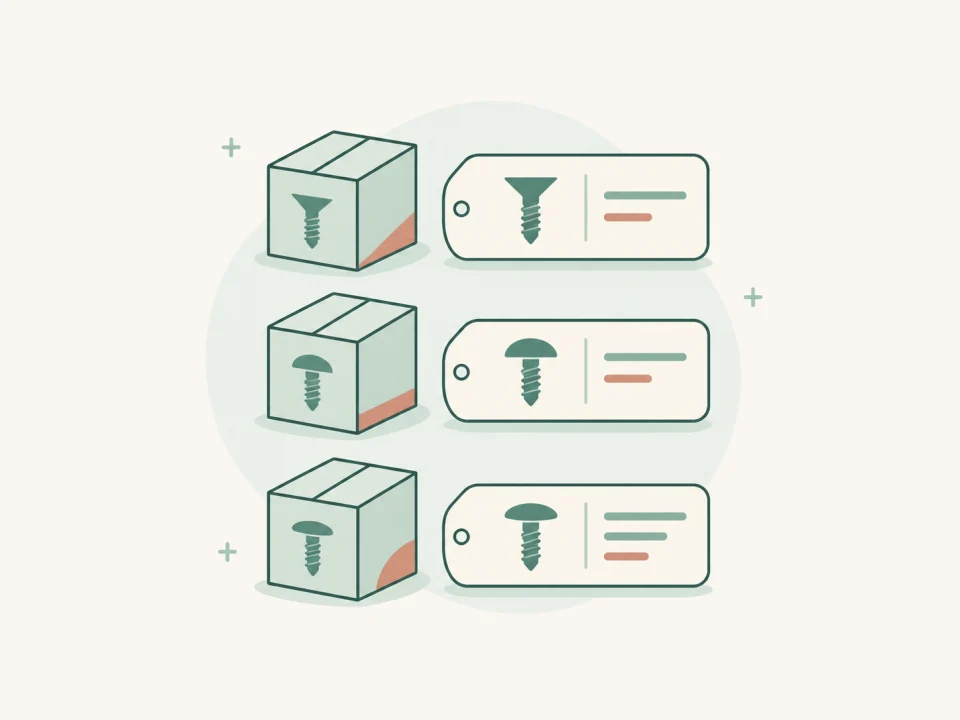
Una ferretería vende tres cajas parecidas de tornillos para gabinete. Abre cada ficha y copia el acabado y la cantidad impresos en la caja. Pídele a alguien del equipo que encuentre la caja zincada de 20 mm y te diga cuántos tornillos contiene.
| Nombre del producto | SKU | Acabado | Tornillos por caja |
|---|---|---|---|
| Tornillo para gabinete, 16 mm | HW-016 | Zincado | 50 |
| Tornillo para gabinete, 20 mm | HW-020 | Zincado | 50 |
| Tornillo para gabinete, 25 mm | HW-025 | Óxido negro | 25 |
Si las cajas se parecen, toma una foto que muestre el acabado y el tamaño en el empaque. La foto queda en el dispositivo donde la agregas. Se excluye de las exportaciones del catálogo, las copias locales y la sincronización en la nube.
Corrige la categoría de dos artículos
- En Catálogo, mantén presionado HW-016 y toca HW-020. Confirma que solo estén seleccionadas esas dos fichas.
- Toca Más, elige Asignar categoría, escribe Tornillos zincados y toca Aplicar.
- Vuelve a abrir las dos fichas y revisa la categoría. Comprueba que HW-025 conserve su categoría original.
Las acciones masivas están disponibles desde Store. Propietarios, gerentes y personal pueden asignar una categoría o un proveedor y agregar o quitar favoritos. Propietarios y gerentes también pueden exportar la selección a Excel o CSV. Ingresa los valores personalizados en cada producto.
Revisa qué datos acompañan al catálogo
La exportación del catálogo incluye los campos personalizados activos como columnas. En el asistente de importación de Excel o CSV, vincula las columnas con los campos editables que ya existen y revisa la vista previa. Una copia local guarda las definiciones y los valores.
En una cuenta pagada con sincronización, se sincronizan los campos compartidos y los valores de los productos. Los campos creados solo en el dispositivo se quedan allí hasta que los copies explícitamente al equipo.
Lista de revisión del catálogo

- Busca duplicados antes de agregar un artículo.
- Usa un nombre por acabado y verifica las cantidades impresas en las cajas.
- Archiva los campos sin uso para ocultarlos y conservar sus valores.
Tu primera tarea en la app
Abre un artículo existente y ajusta su nombre para que se pueda reconocer el tamaño en el estante. Vuelve a abrirlo para comprobarlo. Si tienes campos personalizados, completa Acabado en los tres artículos de prueba.