

Réponse rapide
Nommez les produits similaires de la même manière. Ajoutez un champ personnalisé s’il répond à une question que l’équipe se pose en rayon ou au comptoir. Testez les champs sur trois fiches avant de les généraliser.
Les étapes dans l’application nécessitent Retail Scan & Stock 1.2.0 ou une version ultérieure. Vérifiez la version proposée pour votre appareil.
Séparer les champs de base des détails propres au magasin
| Type de champ | Champ | Exemple | Utilité pour l’équipe |
|---|---|---|---|
| Champ de base | Nom du produit | Vis de meuble, 16 mm | Distinguer les tailles d’un coup d’œil. |
| Champ personnalisé | Finition (Liste) | Zinguée | Donner à tous le même terme à utiliser au comptoir. |
Créez Finition en Liste pour proposer les mêmes choix à tous. Créez Vis par boîte en Nombre pour indiquer le contenu d’une boîte fermée. Les types sont Texte, Nombre, Date, Oui / Non et Liste. Le type reste fixe après la création.
Free permet de travailler avec les champs de base. Store autorise 3 champs personnalisés actifs et Multi-Store en autorise 10. Business ne limite pas les champs actifs par forfait, dans la limite technique de 200 définitions, archives comprises.
Ouvrez Plus, puis Profil de l’activité et Champs personnalisés. Dans une équipe synchronisée, les propriétaires et responsables définissent les champs. Le personnel peut renseigner les valeurs modifiables. La gestion des champs partagés nécessite une connexion Internet.
Faire un essai sur trois produits
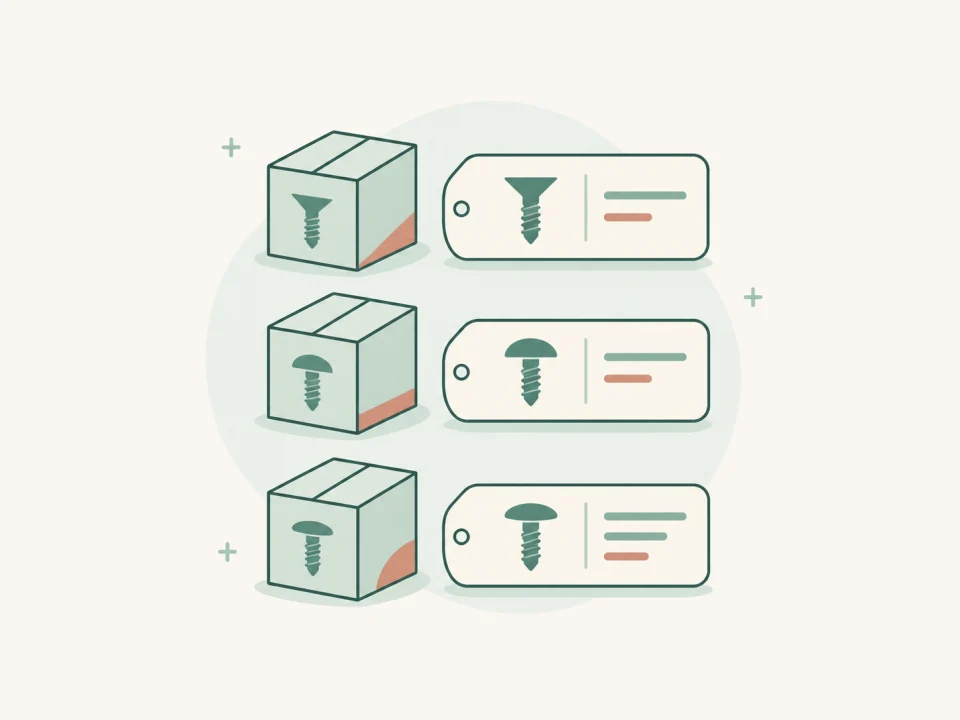
Une quincaillerie vend trois boîtes de vis de meuble qui se ressemblent. Ouvrez chaque fiche et relevez la finition et la quantité sur la boîte. Demandez à un collègue de trouver la boîte zinguée de 20 mm et de vous dire combien de vis elle contient.
| Nom du produit | SKU | Finition | Vis par boîte |
|---|---|---|---|
| Vis de meuble, 16 mm | HW-016 | Zinguée | 50 |
| Vis de meuble, 20 mm | HW-020 | Zinguée | 50 |
| Vis de meuble, 25 mm | HW-025 | Oxyde noir | 25 |
Photographiez les boîtes qui se ressemblent en cadrant la finition et la taille sur l’emballage. La photo reste sur l’appareil où vous l’ajoutez. Elle est exclue des exports du catalogue, des sauvegardes locales et de la synchronisation cloud.
Corriger la catégorie de deux articles
- Dans le catalogue, appuyez longuement sur HW-016, puis touchez HW-020. Vérifiez que seules ces deux fiches sont sélectionnées.
- Touchez Plus, choisissez Attribuer une catégorie, saisissez Vis zinguées, puis touchez Appliquer.
- Rouvrez les deux fiches et vérifiez leur catégorie. Contrôlez que HW-025 a gardé la sienne.
Les actions groupées sont disponibles dès Store. Les propriétaires, responsables et employés peuvent attribuer une catégorie ou un fournisseur, et ajouter ou retirer des favoris. Les propriétaires et responsables peuvent aussi exporter la sélection en Excel ou CSV. Renseignez les valeurs personnalisées sur chaque fiche.
Vérifier quelles données accompagnent le catalogue
Les exports du catalogue contiennent une colonne par champ personnalisé actif. Dans l’assistant d’import Excel ou CSV, associez les colonnes aux champs modifiables existants et vérifiez l’aperçu. Une sauvegarde locale conserve les définitions et les valeurs.
Sur un compte payant synchronisé, les champs partagés et leurs valeurs se synchronisent. Les champs propres à un appareil y restent jusqu’à ce que vous les copiiez explicitement vers l’équipe.
Liste de contrôle du catalogue
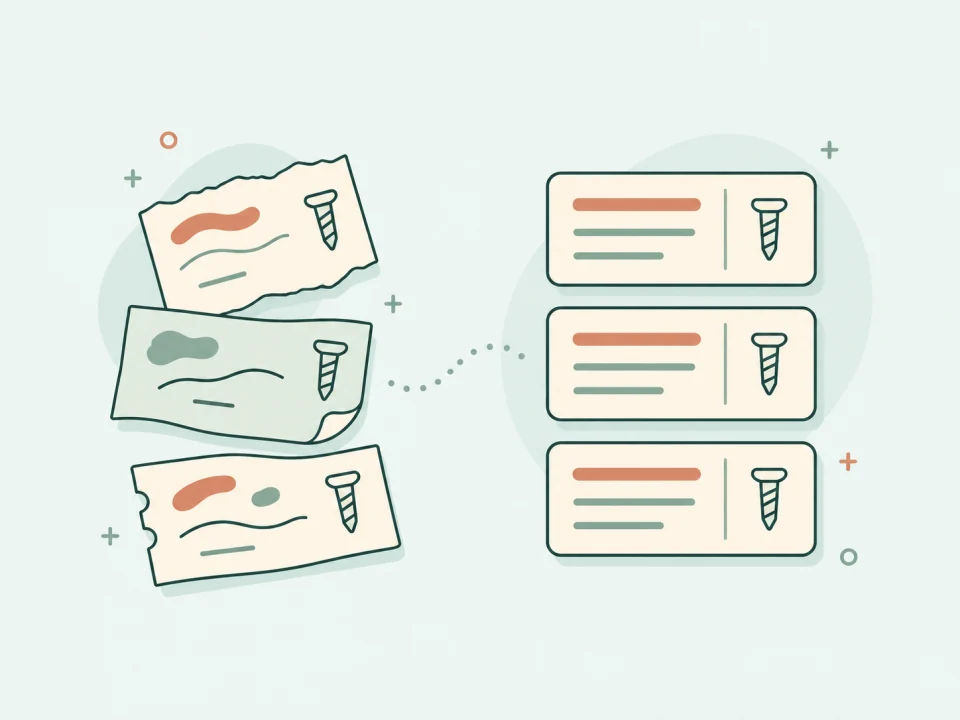
- Vérifiez les doublons avant de créer une fiche.
- Gardez un seul nom par finition et vérifiez les quantités sur les boîtes.
- Archivez les champs inutilisés pour les masquer tout en conservant leurs valeurs.
Premier essai dans l’application
Ouvrez un article existant et précisez sa taille dans son nom pour l’identifier en rayon. Rouvrez la fiche pour vérifier. Si les champs personnalisés sont disponibles, renseignez ensuite Finition sur les trois fiches d’essai.