

Короткий ответ
Называйте похожие товары по одному шаблону. Добавляйте поле, если оно отвечает на вопрос, который сотрудники задают у полки или за прилавком. Проверьте поля на трёх карточках, прежде чем менять весь каталог.
Для описанных ниже действий нужна версия Retail Scan & Stock 1.2.0 или новее. Проверьте, какая версия доступна на вашем устройстве.
Отделите основные поля от данных, нужных вашему магазину
| Группа | Поле | Пример | Зачем это сотрудникам |
|---|---|---|---|
| Основное поле | Название товара | Мебельный шуруп, 16 мм | Сразу отличить похожие размеры. |
| Пользовательское поле | Покрытие (список) | Оцинкованное | Использовать одно название покрытия при разговоре с покупателем. |
Создайте поле «Покрытие» типа «Список», чтобы все выбирали из одних и тех же вариантов. Для поля «Шурупов в коробке» выберите тип «Число». Оно покажет, сколько штук в закрытой коробке. Доступные типы: текст, число, дата, да / нет и список. После создания тип поля закрепляется.
На Free можно работать с основными полями. Store позволяет использовать 3 активных пользовательских поля, Multi-Store позволяет 10. На Business тарифного лимита активных полей нет, действует системный предел 200 определений с учётом архивных.
Откройте «Ещё», затем «Профиль бизнеса» и «Дополнительные поля». В команде с синхронизацией владелец и менеджеры настраивают поля, а сотрудники заполняют доступные для редактирования значения. Для настройки общих полей нужно подключение к интернету.
Проверьте поля на трёх товарах
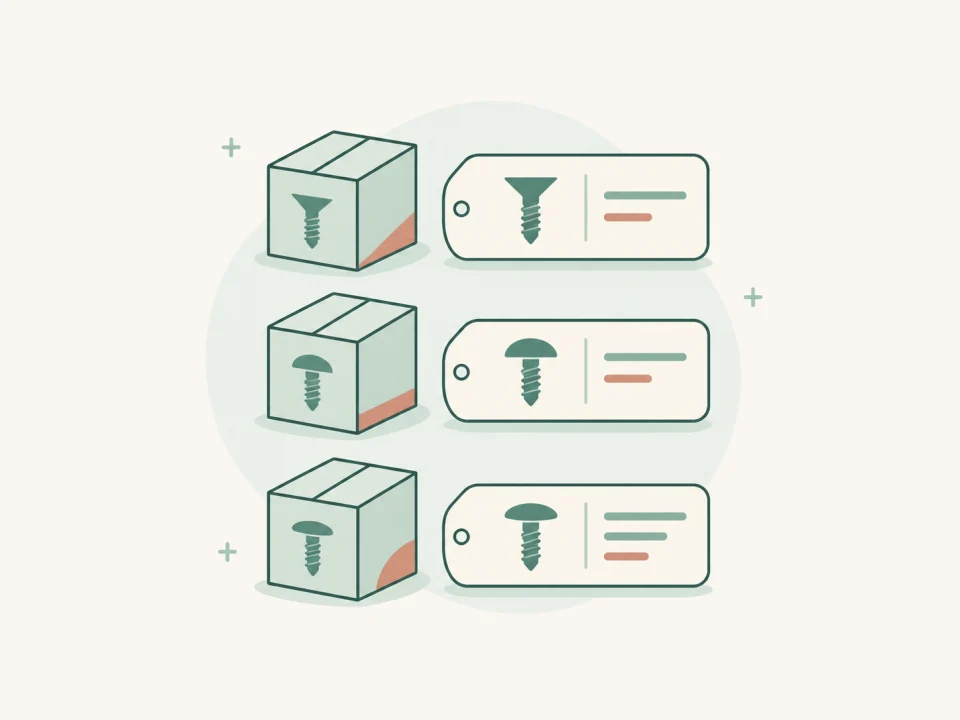
В магазине крепежа есть три похожие коробки мебельных шурупов. Откройте каждую карточку и перенесите покрытие и количество с коробки. Попросите коллегу найти коробку оцинкованных шурупов 20 мм и назвать количество штук в ней.
| Название товара | SKU | Покрытие | Шурупов в коробке |
|---|---|---|---|
| Мебельный шуруп, 16 мм | HW-016 | Оцинкованное | 50 |
| Мебельный шуруп, 20 мм | HW-020 | Оцинкованное | 50 |
| Мебельный шуруп, 25 мм | HW-025 | Чёрное оксидированное | 25 |
Для похожих коробок сделайте фото, на котором видны покрытие и размер на упаковке. Фото остаётся на устройстве, где вы его добавили. Оно не входит в выгрузку каталога, локальную резервную копию и облачную синхронизацию.
Измените категорию двух товаров
- В каталоге нажмите и удерживайте HW-016, затем коснитесь HW-020. Проверьте, что выбраны только эти две карточки.
- Нажмите «Ещё», выберите «Назначить категорию», введите «Оцинкованные шурупы» и нажмите «Применить».
- Снова откройте обе карточки и проверьте категорию. Откройте HW-025 и убедитесь, что у него осталась прежняя категория.
Массовые действия доступны начиная со Store. Владелец, менеджеры и сотрудники могут назначать категорию или поставщика, добавлять товары в избранное и убирать их оттуда. Владелец и менеджеры также могут выгружать выбранное в Excel или CSV. Значения пользовательских полей вводятся отдельно в каждой карточке.
Проверьте, какие данные передаются
В выгрузке каталога активные пользовательские поля идут отдельными столбцами. В мастере импорта Excel или CSV сопоставьте столбцы с существующими редактируемыми полями и проверьте предварительный просмотр. Локальная резервная копия включает определения полей и их значения.
В платном аккаунте с синхронизацией общие поля и их значения передаются между устройствами. Поля, созданные только на устройстве, остаются на нём, пока вы явно не скопируете их в команду.
Проверка порядка в каталоге
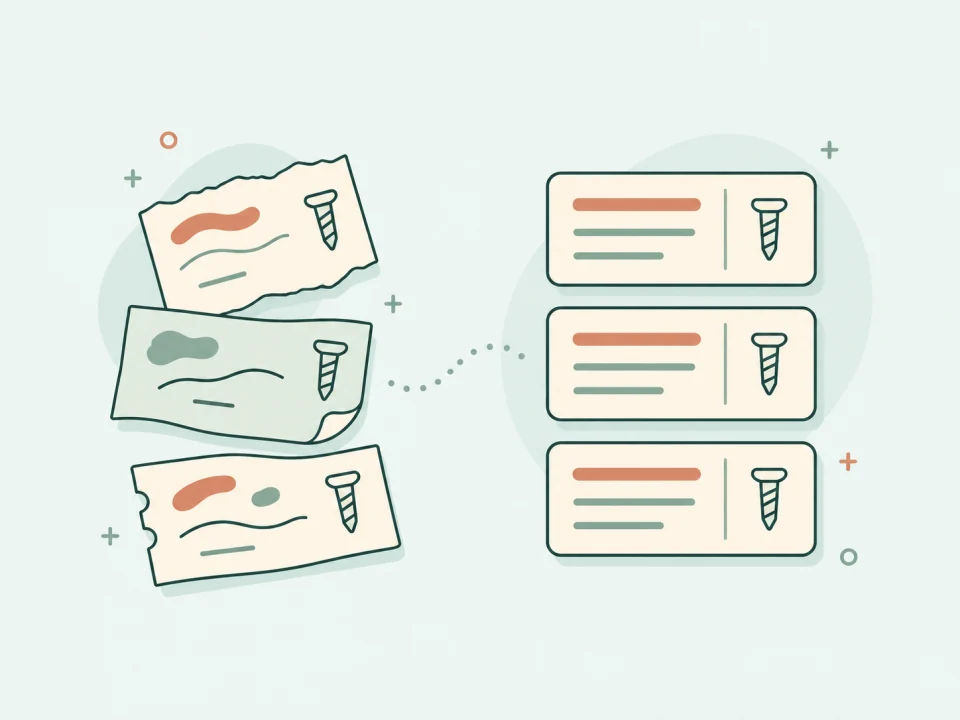
- Перед добавлением товара проверьте, нет ли его в каталоге.
- Договоритесь об одном названии для каждого покрытия и сверяйте количество с упаковкой.
- Архивируйте ненужные поля, чтобы скрыть их и сохранить значения.
Первое задание в приложении
Откройте существующий товар и укажите размер в названии так, чтобы товар было легко узнать на полке. Снова откройте карточку для проверки. Если пользовательские поля доступны, заполните «Покрытие» на трёх пробных товарах.