

संक्षिप्त उत्तर
मिलते-जुलते उत्पादों के नाम एक ही ढंग से लिखें। कस्टम फ़ील्ड तभी जोड़ें जब वह शेल्फ़ या काउंटर पर कर्मचारियों के किसी सवाल का जवाब दे। पूरे कैटलॉग में बदलाव करने से पहले तीन रिकॉर्ड पर फ़ील्ड आज़माएँ।
नीचे दिए गए ऐप के चरणों के लिए Retail Scan & Stock 1.2.0 या नया वर्शन चाहिए। देखें कि आपके डिवाइस के लिए कौन-सा वर्शन उपलब्ध है।
बुनियादी फ़ील्ड और दुकान की खास जानकारी अलग रखें
| समूह | फ़ील्ड | उदाहरण | कर्मचारी कैसे इस्तेमाल करते हैं |
|---|---|---|---|
| बुनियादी फ़ील्ड | उत्पाद का नाम | फ़र्नीचर स्क्रू, 16 मिमी | मिलते-जुलते आकारों में तुरंत फ़र्क पहचानें। |
| कस्टम फ़ील्ड | कोटिंग (सूची) | ज़िंक की परत | ग्राहक को कोटिंग बताते समय एक ही नाम इस्तेमाल करें। |
कोटिंग को सूची के रूप में बनाएँ, ताकि सभी एक जैसे विकल्पों से चुनें। प्रति डिब्बा स्क्रू को संख्या के रूप में बनाएँ, ताकि बंद डिब्बे में पीस की संख्या पता रहे। फ़ील्ड के प्रकार हैं टेक्स्ट, संख्या, तारीख, हाँ / नहीं और सूची। फ़ील्ड बनाने के बाद उसका प्रकार तय रहता है।
Free में बुनियादी फ़ील्ड इस्तेमाल कर सकते हैं। Store में 3 और Multi-Store में 10 सक्रिय कस्टम फ़ील्ड की अनुमति है। Business में सक्रिय फ़ील्ड पर प्लान की कोई सीमा नहीं है। सिस्टम की कुल सीमा 200 फ़ील्ड परिभाषाएँ हैं, जिनमें आर्काइव की गई परिभाषाएँ भी शामिल हैं।
और खोलें, फिर व्यवसाय प्रोफ़ाइल और कस्टम फ़ील्ड पर जाएँ। सिंक होने वाली टीम में मालिक और मैनेजर फ़ील्ड तय करते हैं और कर्मचारी संपादन योग्य मान भरते हैं। साझा फ़ील्ड के प्रबंधन के लिए इंटरनेट चाहिए।
तीन उत्पादों पर आज़माएँ
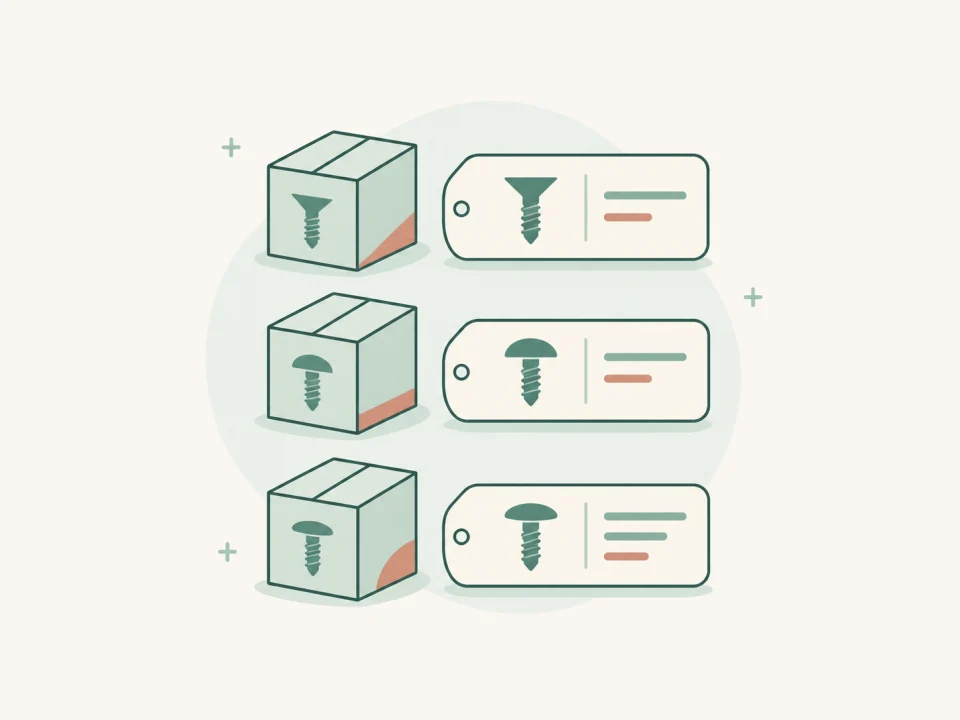
हार्डवेयर की दुकान में फ़र्नीचर स्क्रू के तीन मिलते-जुलते डिब्बे हैं। हर रिकॉर्ड खोलें और डिब्बे पर लिखी कोटिंग और संख्या भरें। किसी सहकर्मी से 20 मिमी के ज़िंक की परत वाले स्क्रू का डिब्बा ढूँढ़ने और उसमें स्क्रू की संख्या बताने को कहें।
| उत्पाद का नाम | SKU | कोटिंग | प्रति डिब्बा स्क्रू |
|---|---|---|---|
| फ़र्नीचर स्क्रू, 16 मिमी | HW-016 | ज़िंक की परत | 50 |
| फ़र्नीचर स्क्रू, 20 मिमी | HW-020 | ज़िंक की परत | 50 |
| फ़र्नीचर स्क्रू, 25 मिमी | HW-025 | ब्लैक ऑक्साइड | 25 |
मिलते-जुलते डिब्बों की ऐसी फ़ोटो लें जिसमें पैक पर आकार और कोटिंग दिखाई दें। फ़ोटो उसी डिवाइस पर रहती है जिस पर आपने उसे जोड़ा। कैटलॉग एक्सपोर्ट, स्थानीय बैकअप और क्लाउड सिंक में फ़ोटो शामिल नहीं होती।
दो उत्पादों की श्रेणी ठीक करें
- कैटलॉग में HW-016 को दबाकर रखें, फिर HW-020 पर टैप करें। जाँचें कि केवल यही दो रिकॉर्ड चुने गए हैं।
- और पर टैप करें, श्रेणी सौंपें चुनें, ज़िंक की परत वाले स्क्रू लिखें और लागू करें पर टैप करें।
- दोनों रिकॉर्ड दोबारा खोलकर श्रेणी जाँचें। पुष्टि करें कि HW-025 की पुरानी श्रेणी वैसी ही है।
सामूहिक कार्रवाइयाँ Store और उससे ऊपर के प्लान में मिलती हैं। मालिक, मैनेजर और कर्मचारी श्रेणी या सप्लायर तय कर सकते हैं और पसंदीदा सूची में जोड़ या हटा सकते हैं। मालिक और मैनेजर चुने हुए उत्पादों को Excel या CSV में एक्सपोर्ट भी कर सकते हैं। कस्टम मान हर उत्पाद के रिकॉर्ड में भरें।
देखें कि कैटलॉग के साथ कौन-सा डेटा जाता है
कैटलॉग एक्सपोर्ट में सक्रिय कस्टम फ़ील्ड अलग-अलग कॉलम में आते हैं। Excel या CSV इंपोर्ट विज़ार्ड में कॉलम को मौजूदा संपादन योग्य फ़ील्ड से जोड़ें और प्रीव्यू जाँचें। स्थानीय ऐप बैकअप में फ़ील्ड की परिभाषाएँ और मान शामिल हैं।
सिंक वाले सशुल्क खाते में साझा फ़ील्ड और उत्पादों में भरे गए उनके मान सिंक होते हैं। केवल डिवाइस पर बनाए गए फ़ील्ड तब तक वहीं रहते हैं, जब तक आप उन्हें टीम में कॉपी नहीं करते।
कैटलॉग साफ़ रखने की सूची
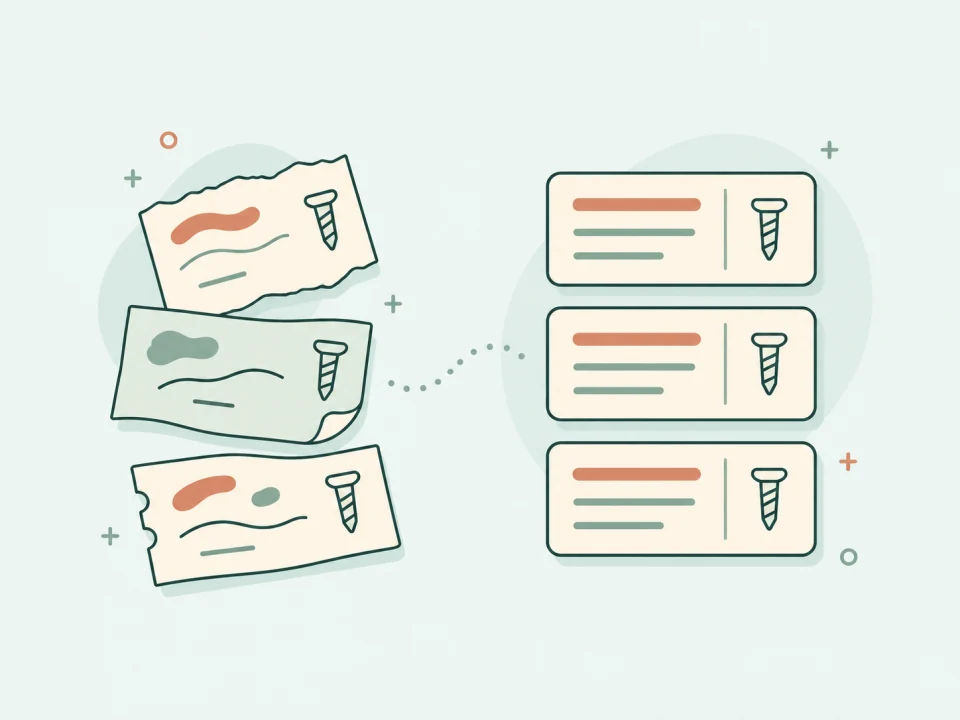
- नया उत्पाद जोड़ने से पहले देखें कि उसका रिकॉर्ड पहले से तो नहीं है।
- हर कोटिंग का एक नाम रखें और संख्या डिब्बे से मिलाएँ।
- बेकार फ़ील्ड आर्काइव करें ताकि वे छिप जाएँ और उनके मान बने रहें।
ऐप में पहला काम
कैटलॉग का कोई मौजूदा उत्पाद खोलें और नाम में उसका आकार साफ़ लिखें, ताकि शेल्फ़ पर उसे पहचाना जा सके। दोबारा खोलकर जाँचें। अगर कस्टम फ़ील्ड उपलब्ध हैं, तो तीनों परीक्षण रिकॉर्ड में कोटिंग भरें।