

إجابة سريعة
سمِّ المنتجات المتشابهة وفق نمط واحد. أضف حقلاً مخصصاً عندما يجيب عن سؤال يطرحه الموظفون عند الرف أو أمام العميل. اختبر الحقول على ثلاثة سجلات قبل تعميمها على الكتالوج.
تتطلب خطوات التطبيق أدناه الإصدار 1.2.0 أو أحدث من Retail Scan & Stock. تحقّق من الإصدار المتاح لجهازك.
افصل الحقول الأساسية عن التفاصيل الخاصة بالمتجر
| مجموعة الحقول | الحقل | مثال | كيف يستخدمه الفريق |
|---|---|---|---|
| حقل أساسي | اسم المنتج | برغي أثاث، 16 مم | للتمييز سريعاً بين المقاسات المتقاربة. |
| حقل مخصص | الطلاء (قائمة) | مطلي بالزنك | لاستخدام تسمية موحّدة عند شرح نوع الطلاء للعميل. |
أنشئ حقل «الطلاء» من نوع قائمة ليختار الجميع من القيم نفسها. أنشئ حقل «عدد البراغي في العلبة» من نوع رقم لتوضيح عدد القطع في العلبة المغلقة. الأنواع المتاحة هي نص ورقم وتاريخ ونعم / لا وقائمة. يبقى نوع الحقل ثابتاً بعد إنشائه.
تتيح خطة Free استخدام الحقول الأساسية. تتيح Store ثلاثة حقول مخصصة نشطة، وتتيح Multi-Store عشرة. لا تضع Business حداً للحقول النشطة على مستوى الخطة. الحد التقني هو 200 تعريف، بما فيها التعريفات المؤرشفة.
افتح «المزيد»، ثم «ملف النشاط» ثم «الحقول المخصصة». في الفريق الذي يستخدم المزامنة، يعرّف المالكون والمديرون الحقول ويملأ الموظفون القيم القابلة للتحرير. تتطلب إدارة الحقول المشتركة اتصالاً بالإنترنت.
جرّب الحقول على ثلاثة منتجات
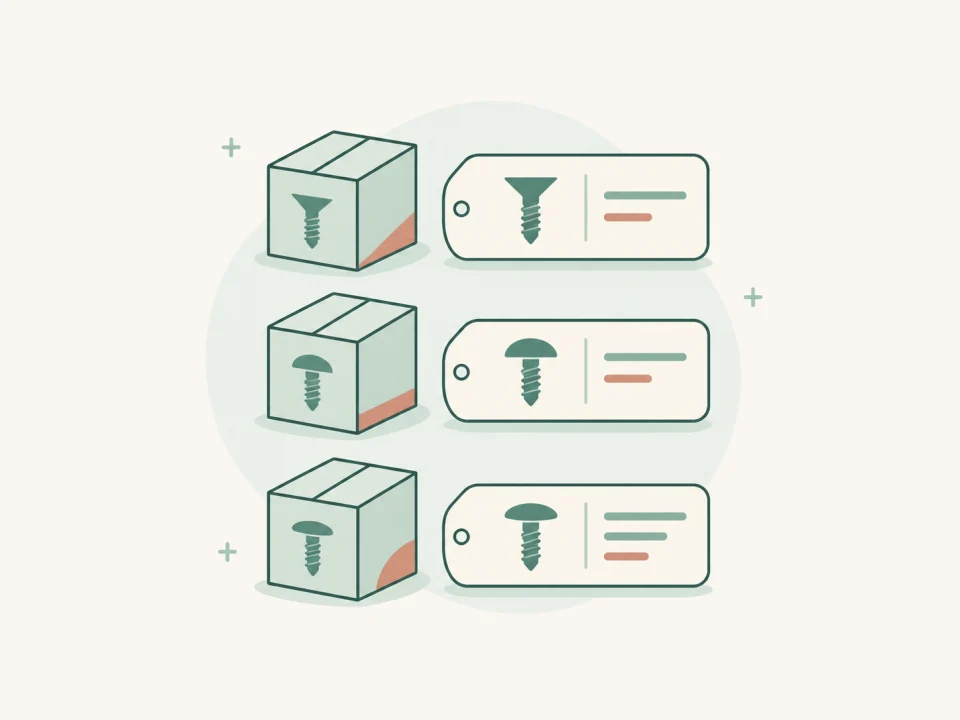
لدى متجر أدوات ثلاث علب متشابهة من براغي الأثاث. افتح كل سجل وانقل نوع الطلاء والكمية المدونة على العلبة. اطلب من زميل أن يجد علبة البراغي المطلية بالزنك بمقاس 20 مم ويخبرك بعدد القطع فيها.
| اسم المنتج | SKU | الطلاء | عدد البراغي في العلبة |
|---|---|---|---|
| برغي أثاث، 16 مم | HW-016 | مطلي بالزنك | 50 |
| برغي أثاث، 20 مم | HW-020 | مطلي بالزنك | 50 |
| برغي أثاث، 25 مم | HW-025 | أكسيد أسود | 25 |
صوّر العلب المتشابهة بحيث يظهر المقاس والطلاء على العبوة. تبقى الصورة على الجهاز الذي أضفتها منه. ولا تدخل في تصدير الكتالوج أو النسخة الاحتياطية المحلية أو المزامنة السحابية.
صحّح فئة منتجين دفعة واحدة
- في الكتالوج، اضغط مطولاً على HW-016 ثم اضغط على HW-020. تأكّد من تحديد هذين السجلين فقط.
- اضغط على «المزيد» واختر تعيين فئة. اكتب «براغٍ مطلية بالزنك» ثم اضغط على «تطبيق».
- أعد فتح السجلين وتحقّق من الفئة. تأكّد أيضاً من بقاء فئة HW-025 كما كانت.
تتوفر الإجراءات الجماعية ابتداءً من خطة Store. يمكن للمالكين والمديرين والموظفين تعيين فئة أو مورّد والإضافة إلى المفضلة أو الإزالة منها. ويمكن للمالكين والمديرين أيضاً تصدير المنتجات المحددة إلى Excel أو CSV. أدخل القيم المخصصة في سجل كل منتج على حدة.
تحقّق من البيانات التي تنتقل مع الكتالوج
يتضمن تصدير الكتالوج أعمدة للحقول المخصصة النشطة. في معالج استيراد Excel أو CSV، اربط الأعمدة بالحقول الحالية القابلة للتحرير وراجع المعاينة. تتضمن النسخة الاحتياطية المحلية تعريفات الحقول وقيمها.
في الحساب المدفوع الذي يستخدم المزامنة، تتزامن الحقول المشتركة وقيم المنتجات. تبقى الحقول التي أُنشئت على الجهاز وحده هناك إلى أن تنسخها صراحةً إلى الفريق.
قائمة مراجعة الكتالوج

- تحقّق من التكرار قبل إضافة منتج.
- اعتمد تسمية واحدة لكل نوع طلاء وطابق عدد القطع مع العبوة.
- أرشف الحقول غير المستخدمة لإخفائها والاحتفاظ بقيمها.
أول مهمة في التطبيق
افتح منتجاً موجوداً ووضّح مقاسه في الاسم كي يسهل التعرّف عليه على الرف. أعد فتح السجل للتحقّق. إذا توفرت الحقول المخصصة، فاملأ حقل «الطلاء» في السجلات التجريبية الثلاثة.