

Resposta rápida
Use o mesmo padrão de nomes para produtos parecidos. Crie um campo personalizado quando ele responder a uma dúvida da equipe na prateleira ou no balcão. Teste os campos em três fichas antes de aplicar o padrão ao catálogo.
As etapas no aplicativo exigem o Retail Scan & Stock 1.2.0 ou posterior. Confira a versão disponível para o seu dispositivo.
Separe os campos básicos dos detalhes da loja
| Grupo | Campo | Exemplo | Como a equipe usa |
|---|---|---|---|
| Campo básico | Nome do produto | Parafuso para móvel, 16 mm | Distinguir tamanhos parecidos rapidamente. |
| Campo personalizado | Acabamento (Lista) | Zincado | Usar o mesmo nome do acabamento no atendimento. |
Crie Acabamento como Lista para que todos usem as mesmas opções. Crie Parafusos por caixa como Número para informar quantas peças vêm numa caixa fechada. Os tipos são Texto, Número, Data, Sim / Não e Lista. Depois de criado, o campo mantém o tipo.
O plano Free permite trabalhar com os campos básicos. Store permite 3 campos personalizados ativos e Multi-Store permite 10. O plano Business não impõe um limite de campos ativos, respeitado o máximo técnico de 200 definições, incluindo as arquivadas.
Abra Mais, depois Perfil do negócio e Campos personalizados. Numa equipe sincronizada, proprietários e gerentes definem os campos, e a equipe pode preencher os valores editáveis. É preciso estar online para gerenciar campos compartilhados.
Teste com três produtos
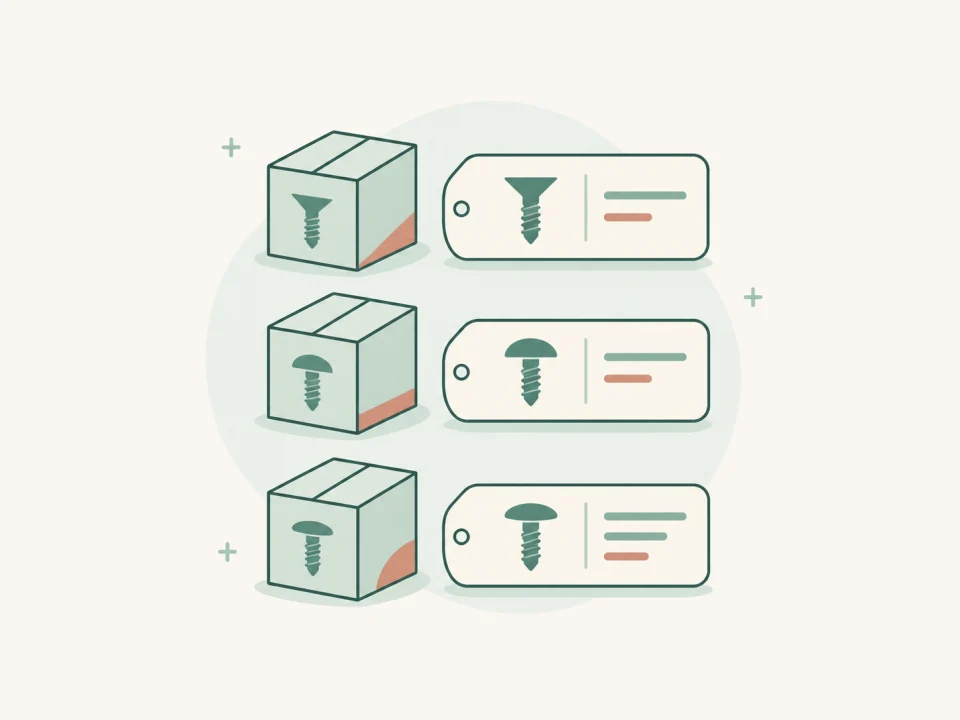
Uma loja de ferragens tem três caixas parecidas de parafusos para móveis. Abra cada ficha e copie o acabamento e a quantidade da embalagem. Peça a alguém da equipe que encontre a caixa zincada de 20 mm e diga quantos parafusos ela tem.
| Nome do produto | SKU | Acabamento | Parafusos por caixa |
|---|---|---|---|
| Parafuso para móvel, 16 mm | HW-016 | Zincado | 50 |
| Parafuso para móvel, 20 mm | HW-020 | Zincado | 50 |
| Parafuso para móvel, 25 mm | HW-025 | Óxido preto | 25 |
Para distinguir caixas parecidas, tire uma foto que mostre o acabamento e o tamanho na embalagem. A foto fica no dispositivo em que foi adicionada. Ela fica fora da exportação do catálogo, do backup local e da sincronização na nuvem.
Ajuste a categoria de dois itens
- No Catálogo, toque e segure HW-016. Em seguida, toque em HW-020 e confira se apenas os dois itens estão selecionados.
- Toque em Mais, escolha Atribuir categoria, digite Parafusos zincados e toque em Aplicar.
- Abra as duas fichas novamente e confira a categoria. Verifique se HW-025 manteve a categoria original.
As ações em massa estão disponíveis a partir do plano Store. Proprietários, gerentes e funcionários podem atribuir categoria ou fornecedor e adicionar ou remover favoritos. Proprietários e gerentes também podem exportar a seleção para Excel ou CSV. Preencha os valores personalizados em cada produto.
Confira quais dados acompanham o catálogo
A exportação do catálogo inclui colunas para os campos personalizados ativos. No assistente de importação de Excel ou CSV, associe as colunas aos campos editáveis existentes e confira a prévia. O backup local inclui as definições e os valores.
Em uma conta paga com sincronização, os campos compartilhados e seus valores são sincronizados. Os campos criados somente no dispositivo ficam nele até que você os copie para a equipe.
Lista de revisão do catálogo
- Procure duplicatas antes de cadastrar um item.
- Use um nome para cada acabamento e confira as quantidades nas caixas.
- Arquive campos sem uso para ocultá-los e preservar seus valores.
Primeira tarefa no aplicativo
Abra um item que já existe e ajuste o nome para deixar o tamanho claro na prateleira. Abra a ficha novamente para conferir. Se os campos personalizados estiverem disponíveis, preencha Acabamento nos três itens do teste.