

Коротка відповідь
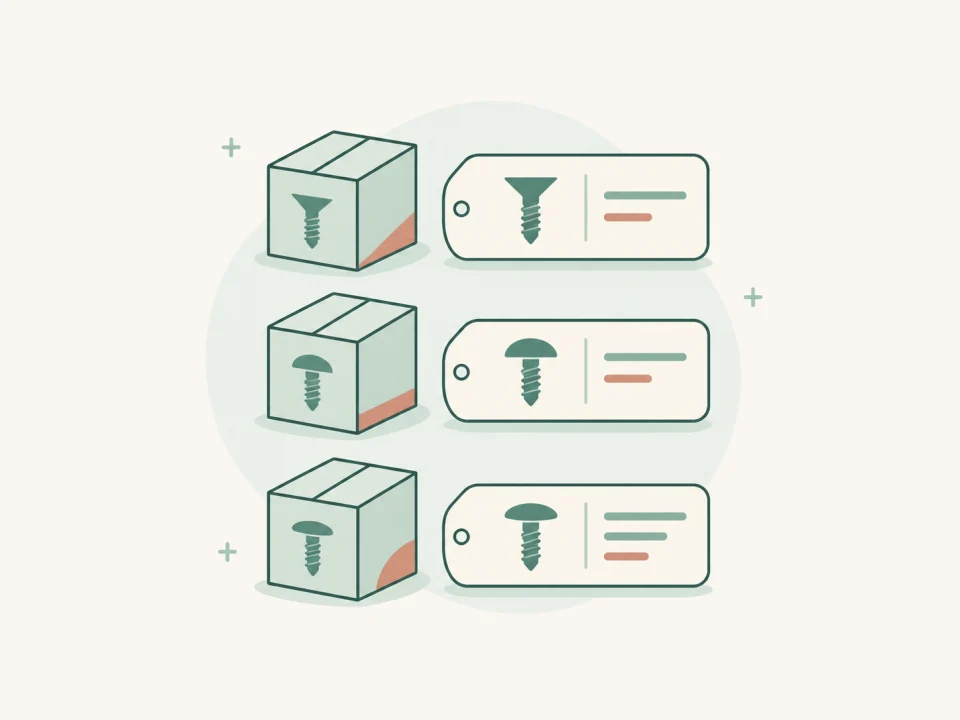
Називайте схожі товари за одним зразком. Додавайте власне поле, якщо воно відповідає на запитання, яке працівники ставлять біля полиці або за прилавком. Перевірте поля на трьох картках перед зміною всього каталогу.
Для наведених дій потрібна версія Retail Scan & Stock 1.2.0 або новіша. Перевірте, яку версію пропонують для вашого пристрою.
Відокремте основні поля від відомостей для вашого магазину
| Група | Поле | Приклад | Для чого це працівникам |
|---|---|---|---|
| Основне поле | Назва товару | Меблевий шуруп, 16 мм | Швидко розрізняти схожі розміри. |
| Власне поле | Покриття (список) | Оцинковане | Однаково називати покриття під час консультацій. |
Створіть «Покриття» як список, щоб усі вибирали з однакових варіантів. Для «Шурупів у коробці» виберіть тип «Число», щоб було видно кількість у закритій коробці. Доступні типи: текст, число, дата, так / ні та список. Тип поля фіксується під час створення.
У плані Free доступні основні поля. Store дозволяє 3 активні власні поля, Multi-Store дозволяє 10. Business не встановлює тарифного обмеження на активні поля, але діє системна межа 200 визначень разом з архівними.
Відкрийте «Ще», «Профіль бізнесу» та «Додаткові поля». У команді із синхронізацією власник і менеджери визначають поля, а працівники заповнюють доступні для редагування значення. Для керування спільними полями потрібен інтернет.
Перевірте на трьох товарах
У магазині кріплень є три схожі коробки меблевих шурупів. Відкрийте кожну картку та перенесіть покриття й кількість з упаковки. Попросіть колегу знайти коробку оцинкованих шурупів 20 мм і назвати кількість штук.
| Назва товару | SKU | Покриття | Шурупів у коробці |
|---|---|---|---|
| Меблевий шуруп, 16 мм | HW-016 | Оцинковане | 50 |
| Меблевий шуруп, 20 мм | HW-020 | Оцинковане | 50 |
| Меблевий шуруп, 25 мм | HW-025 | Чорне оксидоване | 25 |
Для схожих коробок зробіть фото, на якому видно розмір і покриття на упаковці. Фото залишається на пристрої, де ви його додали. Воно не входить до експорту каталогу, локальної резервної копії чи хмарної синхронізації.
Змініть категорію двох товарів
- У каталозі натисніть і утримуйте HW-016, а потім торкніться HW-020. Перевірте, що вибрано саме ці дві картки.
- Торкніться «Більше», виберіть «Призначити категорію», введіть «Оцинковані шурупи» та натисніть «Застосувати».
- Знову відкрийте обидві картки й перевірте категорію. Переконайтеся, що HW-025 зберіг попередню категорію.
Масові дії доступні починаючи зі Store. Власник, менеджери та працівники можуть призначати категорії або постачальників, додавати товари до обраного й вилучати звідти. Власник і менеджери також можуть експортувати вибрані товари в Excel або CSV. Власні значення вводьте в картку кожного товару.
Перевірте, які дані передаються
В експорті каталогу активні власні поля мають окремі стовпці. У майстрі імпорту Excel або CSV зіставте стовпці з наявними редагованими полями й перевірте попередній перегляд. Локальна резервна копія містить визначення полів та значення.
У платному обліковому записі із синхронізацією спільні поля та значення товарів синхронізуються. Поля, створені лише на пристрої, залишаються на ньому, доки ви явно не скопіюєте їх до команди.
Перелік перевірок для каталогу
- Перед додаванням товару перевірте, чи його вже немає в каталозі.
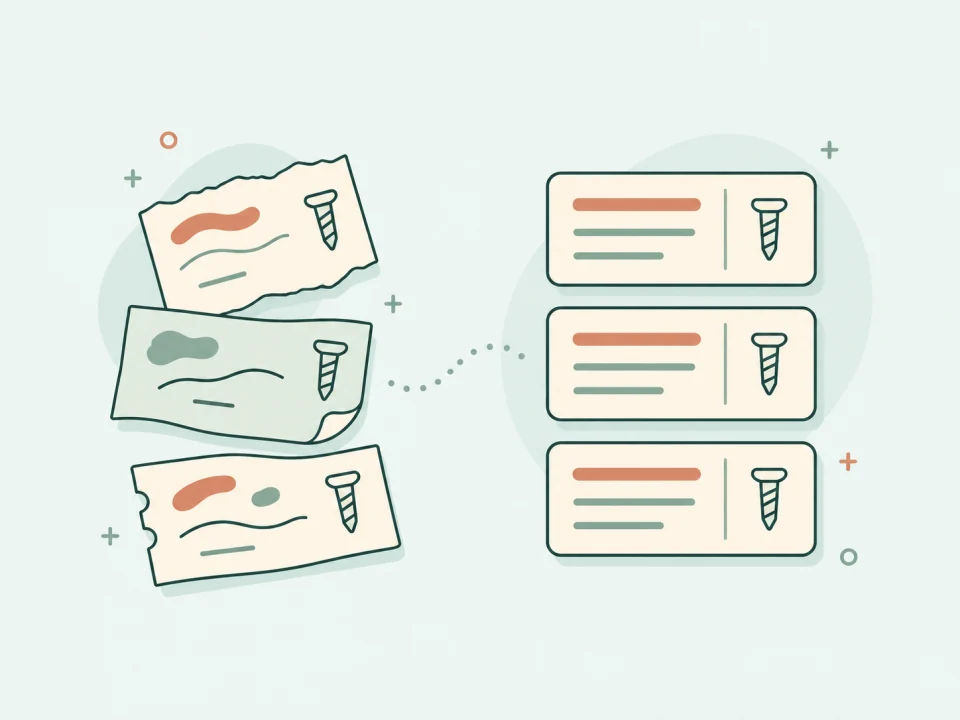
- Використовуйте одну назву для кожного покриття й звіряйте кількість з упаковкою.
- Архівуйте зайві власні поля, щоб приховати їх і зберегти значення.
Перше завдання в застосунку
Відкрийте наявний товар і уточніть розмір у назві, щоб товар було легко впізнати на полиці. Знову відкрийте картку для перевірки. Якщо власні поля доступні, заповніть «Покриття» для трьох пробних товарів.