

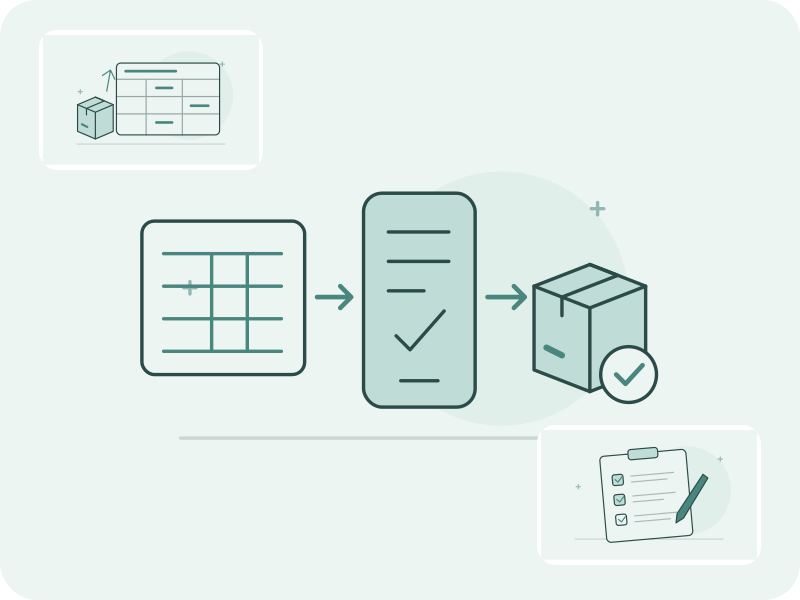
本指南介绍移动应用 1.2.0 版中的 Sortly 迁移功能。开始前,请打开“商品目录 → 导入”,确认已安装的应用中有此选项。
1. 从 Sortly 导出库存
在 Sortly 中打开 Reports,再打开 Inventory Summary。检查筛选条件,只保留一个目标门店的商品和数量。选择 Export,选中电子表格格式,点击 Next,再选择 CSV 或 Excel(.xlsx)。将导出的文件保存在手机可访问的位置,并保留原件以便核对。
| Entry Name | SID | Primary Folder | Barcode/QR2-Data | Quantity | Price | Cost |
|---|---|---|---|---|---|---|
| Paper Twine | DEMO-01 | Front shelf | 0000000123457 | 7 | 6.00 | 2.50 |
| Paper Twine | DEMO-01 | Back room | 0000000123457 | 3 | 6.00 | 2.50 |
| Paper Twine | DEMO-02 | Front shelf | 0000000123457 | 2 | 6.00 | 2.50 |
| Cotton Pouch | DEMO-03 | Front shelf | 0000000123464 | 4 | 4.00 | 1.60 |
前两行是同一商品在两个文件夹中的记录。第三行的 Sortly ID 不同,但条码相同。
2. 在手机应用中检查文件
先切换到可写入的目标门店。在 Retail Scan & Stock 手机应用中打开商品目录,选择导入,再选择从 Sortly 迁移。选取并检查文件。核对行数、商品数、新增和匹配的商品、冲突、分布在多个文件夹的商品及条码合并情况。
在空目录中,4 行应显示为 2 个新商品、1 个分布在多个文件夹的商品和 1 次条码合并。Paper Twine 合计 12 件(7 + 3 + 2),Cotton Pouch 有 4 件。
3. 指定 Price 的含义
如果有有效的 Price 值,请选择售价或采购成本。对 Paper Twine,选择售价时,售价为 6.00,成本为 2.50。选择成本时,独立的 Cost 字段 2.50 优先,结果会提示未采用 6.00。如果没有有效的独立成本,Price 将用作成本。新商品的售价留空,更新的商品保留原售价。
4. 确认门店和期初盘点
在此示例中,检查页应显示 Juniper Shop。 确认界面显示的门店。文件夹路径会成为商品存放位置。有 Quantity 列时,期初盘点默认开启。只导入目录时可关闭它。没有此列时不会创建盘点。新增和更新商品的有效数量进入该门店的一张盘点单。完成盘点后才会按导入时点设置库存。草稿不会改变库存。 确认检查结果符合预期后,点击导入。
5. 核对商品目录和库存
应用先按条码匹配,再按 SKU 匹配。选择保留现有商品会保留库存,并将这些商品排除在盘点之外。选择更新时,完成盘点可能会替换其库存。解决冲突后再试。打开盘点单,按原文件核对门店、状态、时间和数量。扫描共享条码,确认只有一条 Paper Twine 记录且数量为 12 件,再核对 4 件 Cotton Pouch。如有差异,请重新盘点。
哪些内容会迁移、受套餐限制或留在 Sortly
名称、支持的条码、单位和门店最低库存量会导入。可识别字段可填入成本、SKU、供应商、类别、品牌和条码。备注、标签、ID、其他文件夹及其数量和剩余字段会写入商品备注。更新时保留已有备注。
套餐可能限制新增 SKU 数量。跳过的商品不计入盘点。免费套餐超出额度的供应商可能会作为锁定记录导入。
用户账户、提醒和计算得出的库存价值也不会导入。 请在 Sortly 档案中保留照片、照片链接、Sortly 专用二维码标签和交易历史。网页工作台为付费账户的所有者和经理提供单独的 CSV 或 Excel 目录导入。迁移期初库存请使用手机应用。