

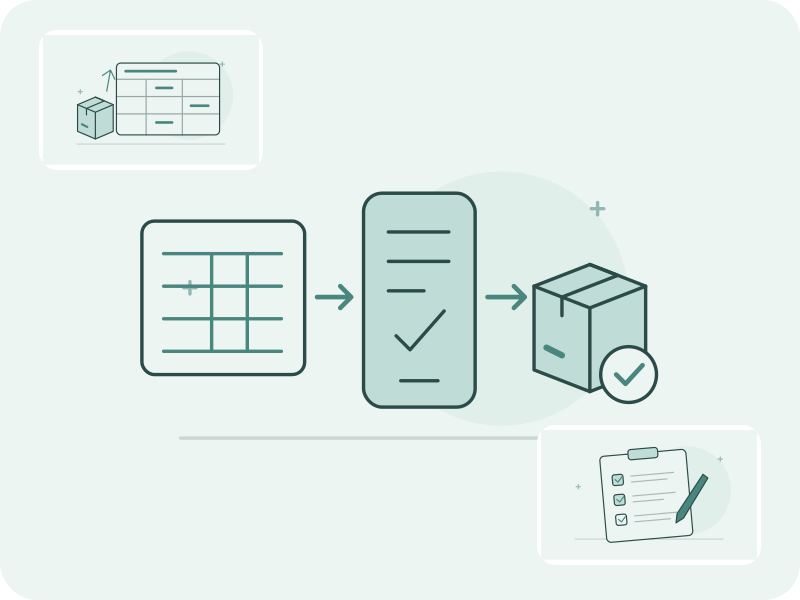
Esta guía explica cómo migrar desde Sortly con la versión móvil 1.2.0. Antes de empezar, comprueba que tu app tenga esa opción en Catálogo → Importar.
1. Exporta tu inventario de Sortly
En Sortly, abre Reports y luego Inventory Summary. Revisa los filtros e incluye los artículos y cantidades de una sola tienda de destino. Selecciona Export, elige la hoja de cálculo, pulsa Next y elige CSV o Excel (.xlsx). Pulsa Export y guarda el archivo donde puedas abrirlo desde el teléfono. Conserva el original para la conciliación.
Instrucciones oficiales de Sortly para exportar inventario
| Entry Name | SID | Primary Folder | Barcode/QR2-Data | Quantity | Price | Cost |
|---|---|---|---|---|---|---|
| Paper Twine | DEMO-01 | Front shelf | 0000000123457 | 7 | 6.00 | 2.50 |
| Paper Twine | DEMO-01 | Back room | 0000000123457 | 3 | 6.00 | 2.50 |
| Paper Twine | DEMO-02 | Front shelf | 0000000123457 | 2 | 6.00 | 2.50 |
| Cotton Pouch | DEMO-03 | Front shelf | 0000000123464 | 4 | 4.00 | 1.60 |
Se muestran algunas columnas. Las dos primeras filas corresponden al mismo artículo en dos carpetas. La tercera tiene otro ID de Sortly, pero el mismo código de barras.
2. Abre la importación móvil y revisa el archivo
Cambia primero a la tienda de destino con permisos de escritura. En la app móvil Retail Scan & Stock, abre el catálogo, elige importar y selecciona la opción para cambiar de Sortly. Elige y revisa el archivo. Compara filas y productos y revisa altas, coincidencias, conflictos, artículos repartidos, fusiones por código de barras y avisos.
Con un catálogo vacío, las 4 filas dan 2 productos nuevos, 1 artículo repartido entre carpetas y 1 fusión por código de barras. Paper Twine suma 12 unidades (7 + 3 + 2) en un producto. Cotton Pouch aporta 4 unidades.
3. Indica qué significa Price
Si hay valores válidos de Price, elige precio de venta o costo de compra. Para Paper Twine, la primera opción guarda 6.00 como precio de venta y 2.50 como costo. Al elegir costo, prevalece el campo Cost de 2.50 y el resultado avisa que se omitió 6.00. Si no hay un costo aparte válido, Price pasa a costo. En este caso, el precio de venta queda vacío para las altas y se conserva para los productos actualizados.
4. Confirma la tienda y el conteo inicial
En este ejemplo, la revisión debe mostrar Juniper Shop. Comprueba la tienda que aparece en la revisión. Las rutas de las carpetas se convierten en ubicaciones de productos. Si existe Quantity, el conteo inicial viene activado. Desactívalo para importar solo el catálogo. Sin esa columna no hay conteo inicial. Las cantidades válidas de productos nuevos o actualizados van a un único conteo en esa tienda. Al completarse, fija el inventario a la hora de la importación. Un borrador deja las existencias intactas. Si la revisión coincide con lo esperado, pulsa Importar.
5. Concilia el catálogo y el inventario
La app busca coincidencias primero por código de barras y luego por SKU. Si conservas los productos existentes, su stock se mantiene y se excluyen del conteo. Si los actualizas, el conteo completado puede reemplazar su stock. Resuelve los conflictos antes de reintentar. Abre el conteo resultante y contrasta tienda, estado, hora y cantidades con el original. Escanea el código compartido y comprueba que haya un solo Paper Twine con 12 unidades y un Cotton Pouch con 4. Vuelve a contar si hay diferencias.
Qué se transfiere, qué depende del plan y qué queda en Sortly
Se transfieren nombres, códigos compatibles, unidades y mínimos de la tienda. Los campos reconocidos pueden llenar costo, SKU, proveedor, categoría, marca y código de barras. Las notas, etiquetas, IDs, otras carpetas con sus cantidades y campos restantes van a las notas del producto. Al actualizar se conservan las notas existentes.
Tu plan puede limitar los SKU nuevos. Revisa cuáles se omitieron, ya que quedan fuera del conteo. En el plan gratuito, los proveedores que superen el cupo pueden quedar como registros bloqueados.
Tampoco se importan usuarios, alertas ni el valor calculado del inventario. Conserva en tu archivo de Sortly las fotos, sus enlaces, los QR propios de Sortly, el historial de movimientos y los registros originales. El panel web tiene otra importación de catálogo en CSV o Excel para propietarios y administradores de planes de pago. Usa el flujo móvil de Sortly para trasladar el inventario inicial.
¿Todavía estás decidiendo? Compara Retail Scan & Stock con Sortly