

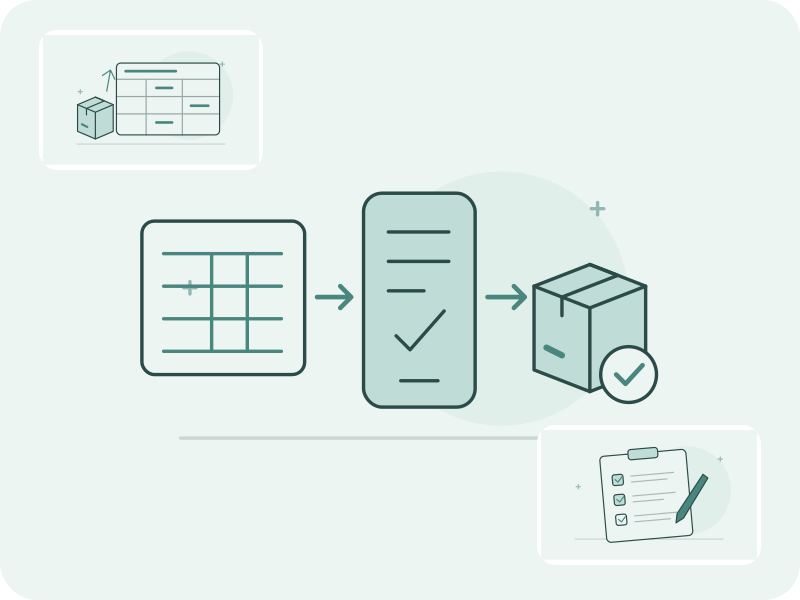
Acest ghid descrie migrarea din Sortly în versiunea mobilă 1.2.0. Înainte de a începe, verificați dacă opțiunea apare în Catalog → Import.
1. Exportă inventarul din Sortly
În Sortly, deschide Reports, apoi Inventory Summary. Verifică filtrele pentru un singur magazin de destinație. Din Export, alege opțiunea pentru foaie de calcul, apasă Next și selectează CSV sau Excel (.xlsx). Exportă fișierul într-un loc accesibil de pe telefon și păstrează originalul pentru reconciliere.
Instrucțiunile oficiale de export din Sortly
| Entry Name | SID | Primary Folder | Barcode/QR2-Data | Quantity | Price | Cost |
|---|---|---|---|---|---|---|
| Paper Twine | DEMO-01 | Front shelf | 0000000123457 | 7 | 6.00 | 2.50 |
| Paper Twine | DEMO-01 | Back room | 0000000123457 | 3 | 6.00 | 2.50 |
| Paper Twine | DEMO-02 | Front shelf | 0000000123457 | 2 | 6.00 | 2.50 |
| Cotton Pouch | DEMO-03 | Front shelf | 0000000123464 | 4 | 4.00 | 1.60 |
Primele două rânduri arată același articol în două foldere. Al treilea are alt ID Sortly, dar același cod de bare.
2. Verifică fișierul în aplicația mobilă
Treci la magazinul de destinație în care poți scrie. În catalogul aplicației Retail Scan & Stock, selectează importul și migrarea din Sortly. Alege și verifică fișierul. Compară numărul de rânduri și produse și verifică produsele noi, potrivirile, conflictele, articolele din mai multe foldere și îmbinările după cod.
Într-un catalog gol, cele 4 rânduri dau 2 produse noi, 1 articol împărțit între foldere și 1 îmbinare. Paper Twine are 12 unități (7 + 3 + 2), iar Cotton Pouch are 4.
3. Indică ce înseamnă Price
Dacă există valori Price valide, alege prețul de vânzare sau costul de achiziție. Pentru Paper Twine, prima opțiune dă 6.00 la vânzare și 2.50 la cost. Pentru a doua, câmpul separat Cost de 2.50 are prioritate, iar rezultatul semnalează omiterea valorii 6.00. Fără cost separat valid, Price devine costul. Prețul de vânzare rămâne gol la produsele noi și se păstrează la actualizări.
4. Confirmă magazinul și inventarul inițial
În acest exemplu, verificarea trebuie să afișeze Juniper Shop. Verifică magazinul afișat. Căile folderelor devin locații ale produselor. Dacă există coloana Quantity, inventarul inițial este activat implicit. Dezactivează-l pentru a importa doar catalogul. Fără coloană, nu se creează inventarul. Cantitățile valide ale produselor noi și actualizate intră într-un singur inventar. Finalizarea stabilește stocul la momentul importului. O ciornă lasă stocul neschimbat. Dacă verificarea arată rezultatul așteptat, apasă pe Import.
5. Reconciliază catalogul și stocul
Aplicația caută întâi codul de bare, apoi SKU. Produsele păstrate își mențin stocul și rămân în afara inventarului. La actualizare, inventarul finalizat poate înlocui stocul. Rezolvă conflictele înainte de a reîncerca. Compară magazinul, starea, ora și cantitățile cu originalul. Scanează codul comun pentru a confirma un singur Paper Twine cu 12 unități. Verifică cele 4 unități Cotton Pouch. Renumără dacă sunt diferențe.
Ce se transferă, ce depinde de plan și ce rămâne în Sortly
Se transferă numele, codurile acceptate, unitățile și pragurile minime ale magazinului. Câmpurile recunoscute pot completa costul, SKU, furnizorul, categoria, marca și codul. Notele, etichetele, ID-urile, celelalte foldere cu cantități și câmpurile rămase intră în notele produsului. Notele existente se păstrează la actualizare.
Planul poate limita SKU-urile noi. Produsele omise rămân în afara inventarului. În planul gratuit, furnizorii peste limită pot fi importați ca înregistrări blocate.
Conturile utilizatorilor, alertele și valoarea calculată a stocului rămân și ele în afara importului. Păstrează în arhiva Sortly fotografiile, linkurile, etichetele QR proprii Sortly și istoricul tranzacțiilor. Portalul web are un import separat de catalog din CSV sau Excel pentru proprietarii și managerii conturilor plătite. Pentru stocul inițial folosește importul mobil.