

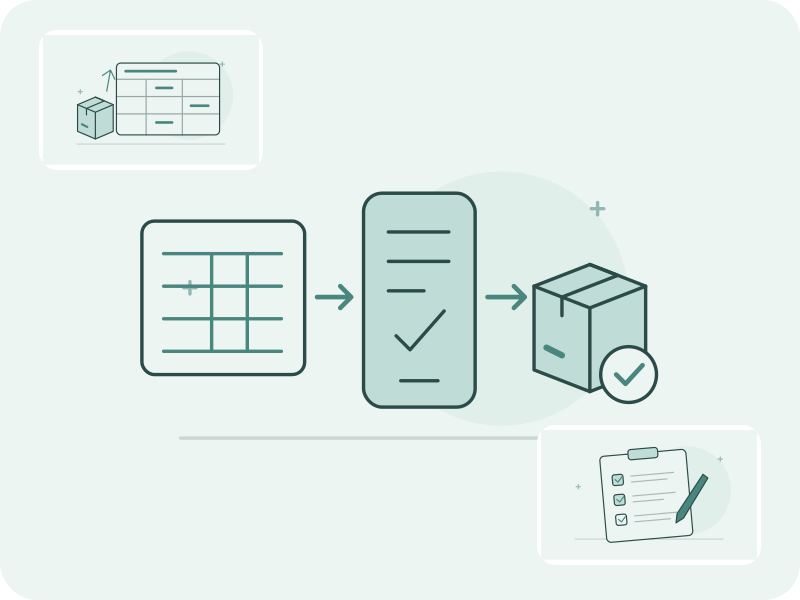
Diese Anleitung beschreibt den Wechsel von Sortly in Version 1.2.0 der mobilen App. Prüfen Sie vorab, ob die Option unter Katalog → Importieren angezeigt wird.
1. Exportieren Sie Ihren Bestand aus Sortly
Öffnen Sie in Sortly Reports und dann Inventory Summary. Prüfen Sie die Filter für den gewünschten Zielstandort. Wählen Sie unter Export die Tabellenoption, dann Next und CSV oder Excel (.xlsx). Exportieren Sie die Datei, legen Sie sie für das Handy erreichbar ab und behalten Sie das Original zum Abgleich.
Offizielle Exportanleitung von Sortly
| Entry Name | SID | Primary Folder | Barcode/QR2-Data | Quantity | Price | Cost |
|---|---|---|---|---|---|---|
| Paper Twine | DEMO-01 | Front shelf | 0000000123457 | 7 | 6.00 | 2.50 |
| Paper Twine | DEMO-01 | Back room | 0000000123457 | 3 | 6.00 | 2.50 |
| Paper Twine | DEMO-02 | Front shelf | 0000000123457 | 2 | 6.00 | 2.50 |
| Cotton Pouch | DEMO-03 | Front shelf | 0000000123464 | 4 | 4.00 | 1.60 |
Die ersten beiden Zeilen zeigen einen Artikel in zwei Ordnern. Die dritte Zeile hat eine andere Sortly-ID, aber denselben Barcode.
2. Prüfen Sie die Datei im mobilen Import
Wechseln Sie zum Zielstandort mit Schreibzugriff. Öffnen Sie in der Retail Scan & Stock App den Katalog und wählen Sie den Import aus Sortly. Wählen und prüfen Sie die Datei. Achten Sie auf Zeilen und Produkte, neue und vorhandene Artikel, Konflikte, aufgeteilte Artikel und Barcode-Zusammenführungen.
In einem leeren Katalog ergeben 4 Zeilen 2 neue Produkte, 1 aufgeteilten Artikel und 1 Zusammenführung. Paper Twine hat 12 Einheiten (7 + 3 + 2), Cotton Pouch hat 4.
3. Legen Sie fest, wofür Price steht
Bei gültigen Price-Werten wählen Sie Verkaufspreis oder Einkaufskosten. Für Paper Twine ergibt die erste Option 6.00 als Verkaufspreis und 2.50 als Kosten. Bei der zweiten Option hat das separate Feld Cost mit 2.50 Vorrang und der Ergebnisbericht meldet die ausgelassenen 6.00. Ohne gültigen separaten Kostenwert wird Price als Kostenwert übernommen. Der Verkaufspreis bleibt bei neuen Produkten leer und bei aktualisierten erhalten.
4. Bestätigen Sie Standort und Anfangszählung
In diesem Beispiel sollte die Prüfung Juniper Shop anzeigen. Prüfen Sie den angezeigten Standort. Ordnerpfade werden zu Lagerorten der Produkte. Mit der Spalte Quantity ist die Anfangszählung standardmäßig eingeschaltet. Schalten Sie sie für einen reinen Katalogimport aus. Ohne diese Spalte gibt es keine Anfangszählung. Gültige Mengen neuer und aktualisierter Artikel kommen in eine Zählung am Zielstandort. Erst der Abschluss setzt den Bestand zum Importzeitpunkt. Wenn die Prüfung stimmt, tippen Sie auf Importieren.
5. Gleichen Sie Katalog und Bestand ab
Die App sucht zuerst nach Barcode, dann nach SKU. Unveränderte Artikel behalten ihren Bestand und bleiben außerhalb der Zählung. Bei aktualisierten Artikeln kann die abgeschlossene Zählung den Bestand ersetzen. Klären Sie Konflikte vor einem erneuten Import. Prüfen Sie Standort, Abschlussstatus, Zeitpunkt und Mengen gegen die Originaldatei. Scannen Sie den gemeinsamen Barcode und prüfen Sie, ob genau ein Paper Twine mit 12 Einheiten vorliegt. Prüfen Sie auch die 4 Cotton Pouch. Zählen Sie bei Abweichungen nach.
Übernommene Felder, Tarifgrenzen und Daten in Sortly
Namen, unterstützte Barcodes, Einheiten und Mindestbestände werden übernommen. Erkannte Felder können Kosten, SKU, Lieferant, Kategorie, Marke und Barcode füllen. Notizen, Tags, IDs, weitere Ordner mit Mengen und übrige Felder landen in Produktnotizen. Vorhandene Notizen bleiben beim Aktualisieren erhalten.
Der Tarif kann neue SKUs begrenzen. Ausgelassene Produkte fehlen in der Zählung. Im kostenlosen Tarif können Lieferanten oberhalb des Limits als gesperrte Einträge importiert werden.
Benutzerkonten, Warnungen und berechnete Bestandswerte bleiben ebenfalls in Sortly. Archivieren Sie Fotos, Fotolinks, Sortly-eigene QR-Etiketten und den Bewegungsverlauf in Sortly. Das Webportal bietet Inhabern und Managern kostenpflichtiger Konten einen separaten CSV- oder Excel-Katalogimport. Nutzen Sie für Anfangsbestände den mobilen Sortly-Import.