

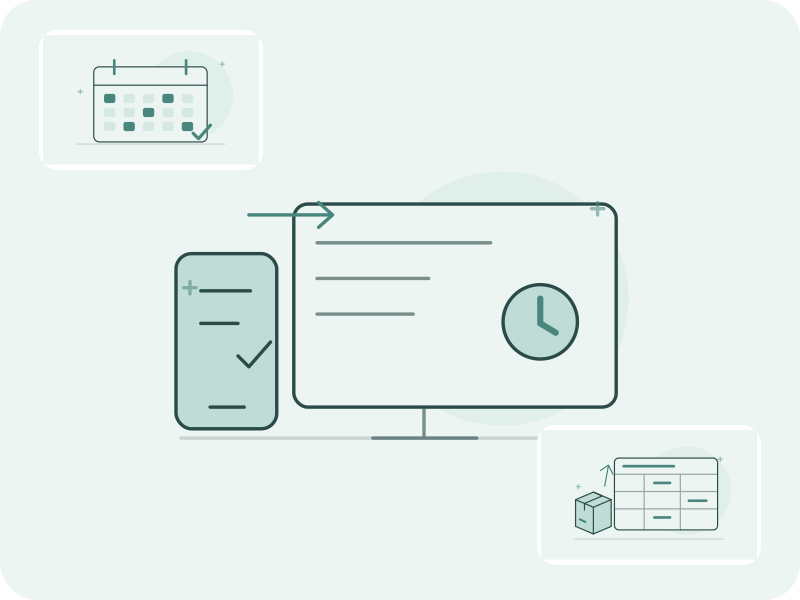
1. Проверявайте резултатите на бюрото, бройте с телефона
Собственик на малък магазин може да преброи напитките в хладилника с телефона преди отваряне, а след сутрешния наплив да провери резултата на лаптоп. Не е нужно да преписва преброяването в друга складова система само за да го види на по-голям екран.
В Retail Scan & Stock собственикът влиза в уеб кабинета със същия акаунт чрез еднократен код по имейл. Кабинетът е включен в Store, Multi-Store и Business без допълнително заплащане. Управителите и служителите продължават да използват мобилното приложение; достъпът през браузър е за собственика на акаунта.
2. Първо проверете магазина и времето, после количеството
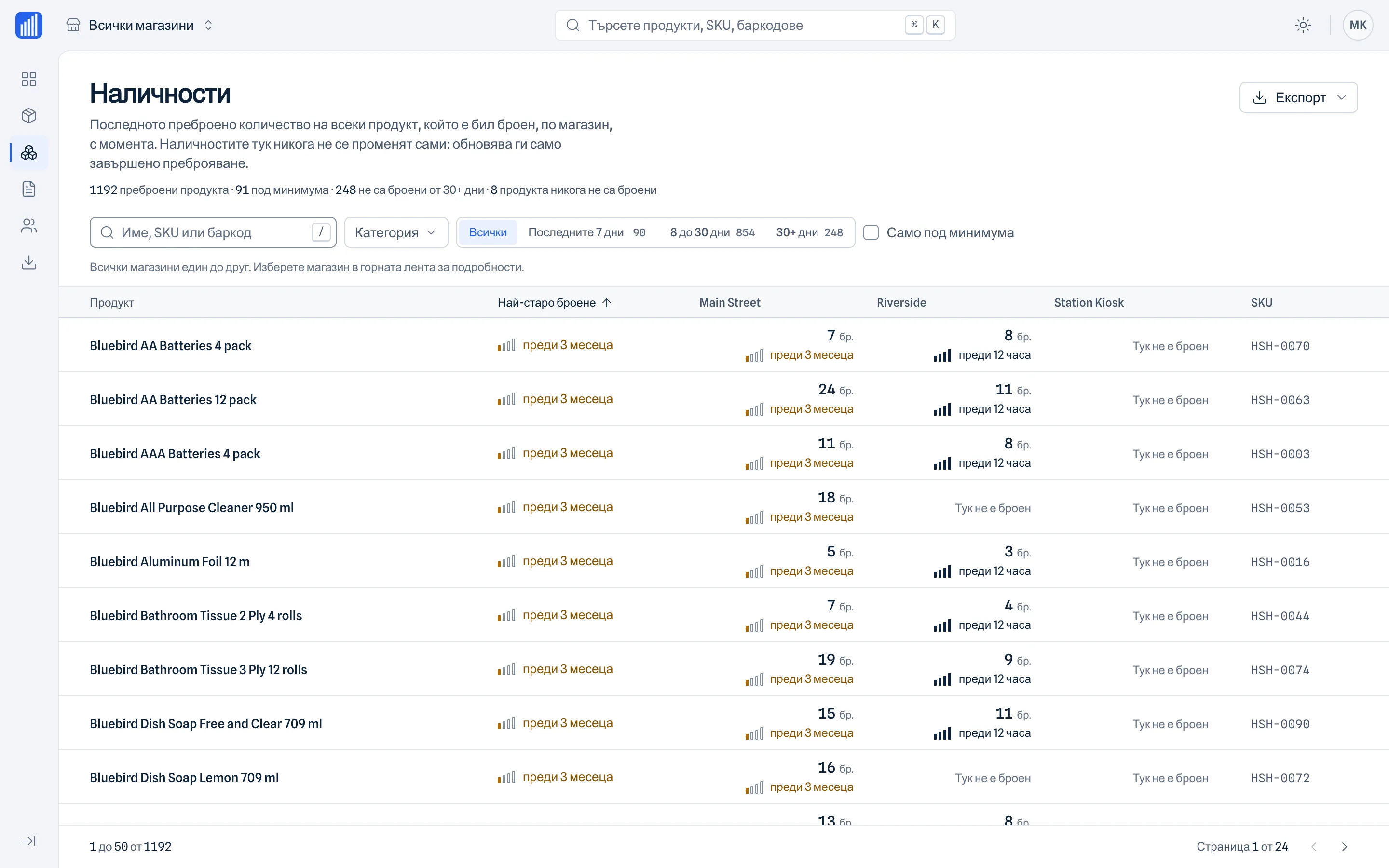
Започнете с магазина, след което прочетете последното преброено количество заедно с датата и часа. 12 броя от тази сутрин и 12 броя от миналата седмица дават различна информация, въпреки че числото е едно и също. Продажби или други събития след преброяването могат да направят и двата записа неподходящи за днешното решение.
Да предположим, че един артикул се предлага в два магазина. В единия е преброен днес, в другия преди шест дни. Поискайте ново преброяване във втория магазин, преди да планирате попълване на запасите. Кабинетът не превръща числата в наличности в реално време и не определя автоматично колко стока има на рафта сега.
| Запис | Какво показва | Следваща стъпка |
|---|---|---|
| Магазин А: 12 броя, преброени днес | Скорошно физическо преброяване в магазин А | Преди употреба проверете събитията след преброяването |
| Магазин Б: 12 броя, преброени преди шест дни | По-старо преброяване в магазин Б | Поискайте ново преброяване преди попълване на запасите |
| Таблица с двата реда | Две наблюдения с дати, а не наличности в реално време | Запазете магазина и датата на преброяване във всеки ред |
Илюстративен сценарий, а не резултат на клиент или твърдение за текущото количество в който и да е магазин.
3. Определяйте следваща стъпка за всяка проверка
При седмична проверка изберете един магазин, вижте колко стари са съответните преброявания и отворете документа за инвентаризация, ако даден ред се нуждае от пояснение. Запишете накратко: кой артикул, кой магазин, кой документ и нужно ли е ново преброяване? Всички корекции правете в мобилното приложение.
Това помага и на собственик, който посещава няколко обекта. Прегледайте записите преди пътуването и използвайте посещението, за да изясните конкретни въпроси. Сравняването на преброявания с известни дати насочва какво да се провери, но само по себе си не доказва липси, продажби или качеството на работата на служителите.
Преброяване с телефона
Запишете фактическото количество в мобилното приложение и синхронизирайте записите на акаунта.
Преглед на компютъра
Изберете магазина, проверете часа на преброяване и прегледайте документа.
Действия според данните
Експортирайте записите или поискайте ново преброяване. Правете промени в мобилното приложение.
Схема на работата. Браузърът служи за проверка и експорт, а не като втори редактор или механизъм за наличности в реално време.
4. Експортирайте за конкретна задача
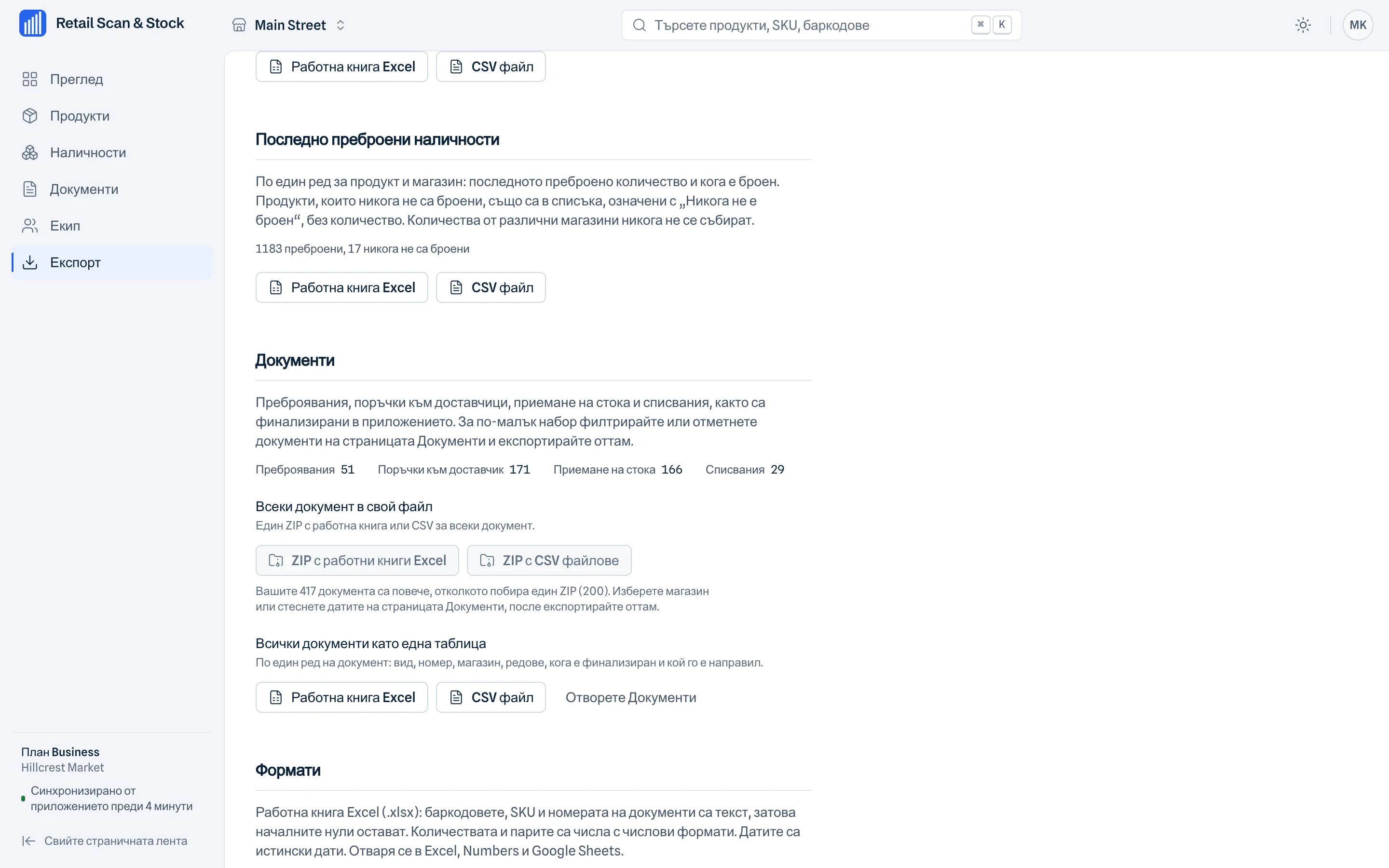
Използвайте XLSX за работа с електронни таблици или CSV, когато следващият процес изисква проста таблица. Експортирайте няколко документа в ZIP, за да предадете комплект на счетоводител или да съхранявате материалите от проверката заедно. Споделяйте нужните файлове, вместо данните си за вход.
Запазвайте магазина, номера на документа и датата на преброяване заедно с файла. Ако колега прави сравнителна таблица, отбелязвайте датата на всяко наблюдение, вместо да го представяте като текуща наличност. Файлът с продуктовия каталог може да се върне в мобилното приложение; импортът и редактирането в самия уеб кабинет не са част от този процес.
Често задавани въпроси
Мога ли да редактирам инвентаризация в браузъра?
Не. Кабинетът е само за преглед. Създавайте и променяйте продукти и документи в мобилното приложение.
Страницата с наличности показва ли баланс в реално време?
Не. Тя показва последното преброено количество и кога е преброено за избрания магазин.
Може ли счетоводителят ми да влезе в кабинета?
Достъпът до кабинета е за собственика на акаунта с Store, Multi-Store или Business. Можете да споделите нужните експортирани файлове вместо данните си за вход.
Проверявайте преброяванията от телефона на компютър
Разгледайте уеб кабинета само за преглед за собственици на акаунти с Store, Multi-Store и Business. Операциите остават в телефона, а проверката и експортът са достъпни на компютъра.
Разгледайте уеб кабинетаСледващи стъпки
На какво се основават примерите
Възможностите на продукта съответстват на страницата за уеб кабинета на Retail Scan & Stock. Екранните снимки използват измислени демонстрационни данни. Сценариите за проверка са учебни примери, а не измерени резултати на клиенти.
Разгледайте уеб кабинета и екранните снимки