

1. 把核查工作放到电脑上
小店店主可以在开门前用手机盘点饮料冰柜,忙过第一波客流后,再在笔记本电脑上查看结果。仅仅为了在大屏幕上阅读,没有必要把盘点数量重新录入另一套库存系统。
在 Retail Scan & Stock 中,账户所有者使用同一账户,通过邮件中的一次性验证码登录网页工作台。Store、Multi-Store 和 Business 均包含该功能,无须额外付费。管理人员和员工继续使用手机应用;浏览器访问权限属于账户所有者。
2. 先确认门店和盘点时间,再看数量
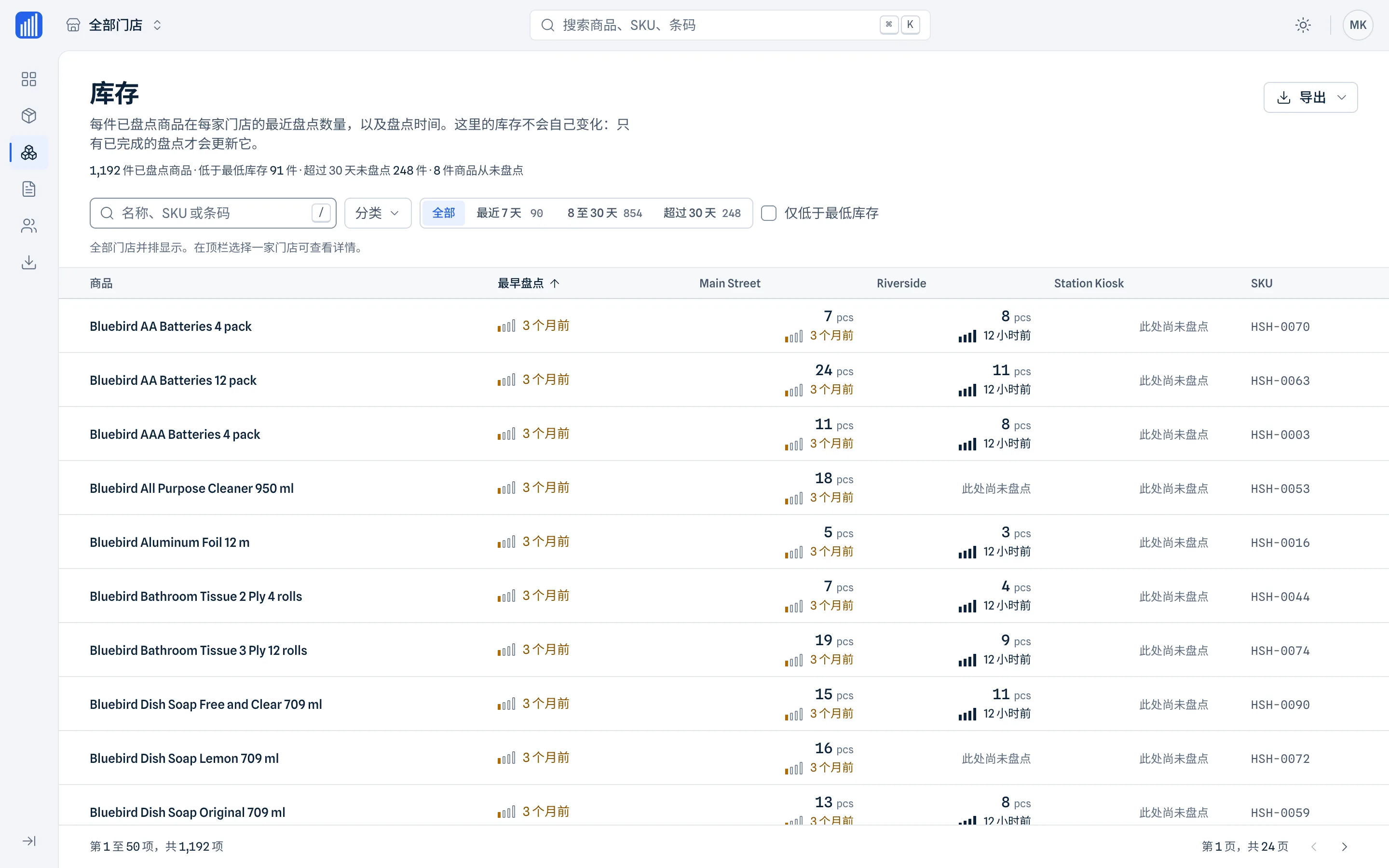
先确认门店,再把上次盘点数量与时间放在一起阅读。今天早上盘点的 12 件和上周盘点的 12 件,即使数字相同,反映的情况也不同。盘点后的销售或其他活动,可能使任何一条记录都不再适合直接用于今天的决策。
例如,两家门店显示同一种商品。一家今天刚盘点,另一家六天前盘点。在安排第二家门店补货前,先要求重新盘点。工作台不会把这两个数字变成实时结存,也不会自动确定货架上现在有多少货。
| 记录 | 说明了什么 | 下一步 |
|---|---|---|
| 门店 A:12 件,今天盘点 | 门店 A 最近一次实物盘点结果 | 使用前先核查盘点后的活动 |
| 门店 B:12 件,六天前盘点 | 门店 B 较早的盘点记录 | 补货前要求重新盘点 |
| 同时包含这两行的电子表格 | 两条带日期的记录,并非实时结存 | 每行都保留门店和盘点日期 |
这是用于说明的假设场景,不是客户成果,也不表示任何一家门店的当前数量。
3. 每次核查都确定下一步
每周核查时,先选一家门店,查看相关盘点记录距今多久。某一行需要说明时,再打开盘点单据。保留一份简短的问题清单:哪个商品、哪家门店、哪份单据、是否需要重新盘点。所有修正都在手机应用中完成。
对需要走访多个地点的店主,这也很有帮助。出发前先查记录,走访时集中解决具体问题。比较带日期的盘点记录,有助于确定下一步查哪里;但仅凭这些比较,不能证明损耗、销售情况或员工表现。
手机盘点
在手机应用中记录实物盘点,并同步账户记录。
电脑查看
选择门店,核查盘点时间,再查看单据。
根据记录采取下一步行动
导出记录或要求重新盘点。在手机应用中修改。
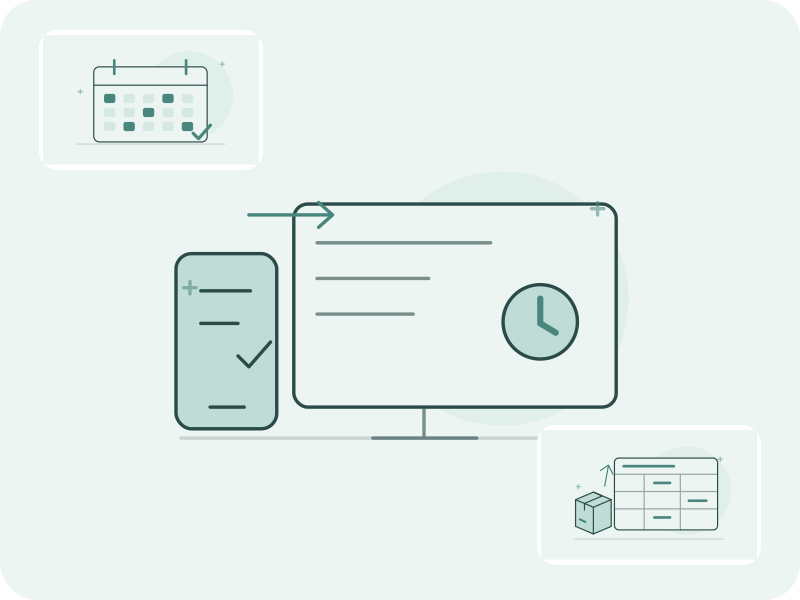
工作流程示意图。浏览器用于核查和导出,并非第二套编辑工具,也不是实时库存计算系统。
4. 明确用途后再导出
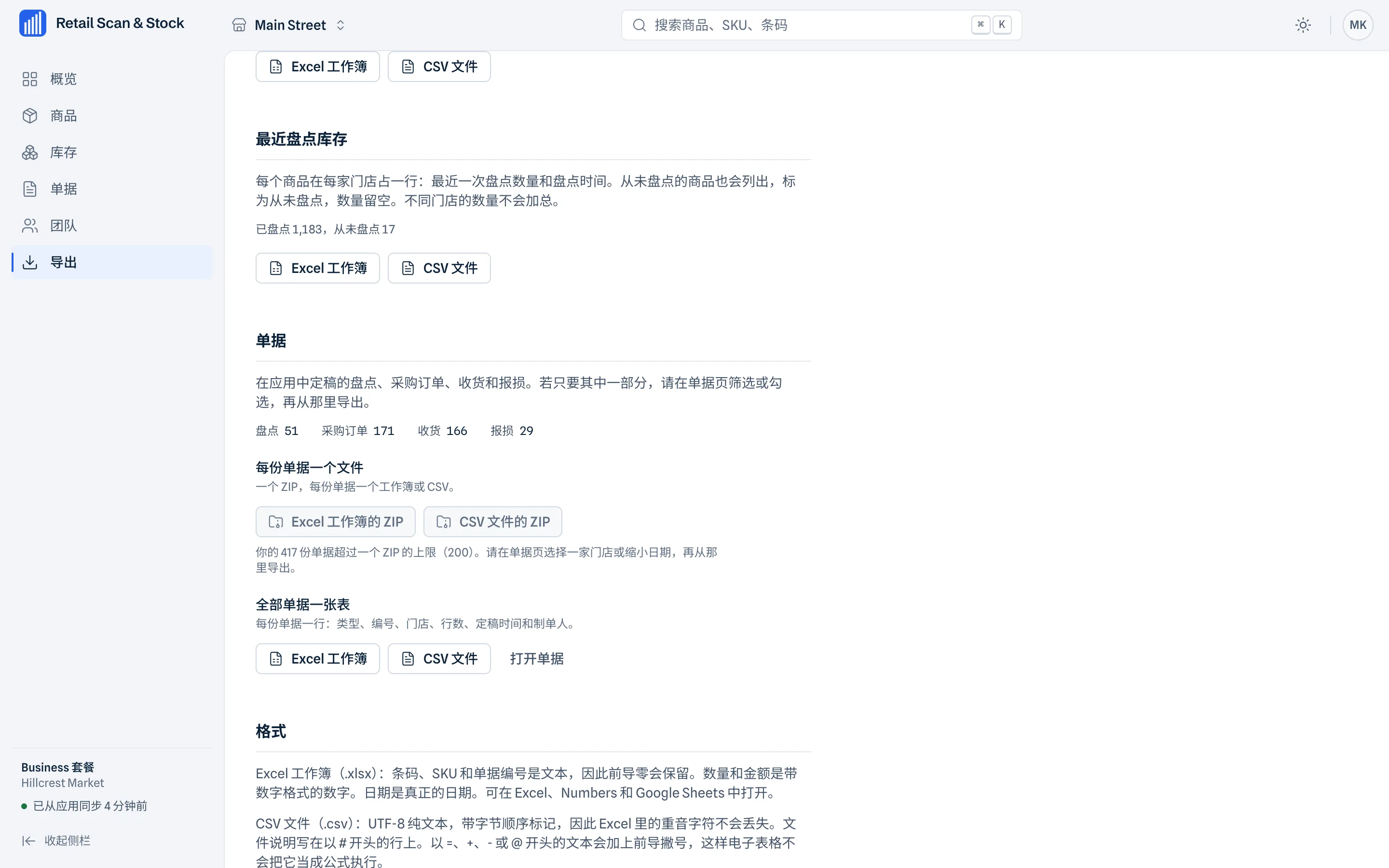
需要处理电子表格时使用 XLSX;下一步需要普通数据表时使用 CSV。要把一组记录交给记账人员,或把核查文件放在一起时,可以将多份单据导出为 ZIP。分享相关导出文件,不要把自己的账户登录信息交给他人。
文件应保留门店、单据编号和盘点日期。若同事制作对比表,每条记录都应标明日期,而不是当作当前库存。商品目录文件可以导回手机应用;在网页工作台内导入或编辑,不属于这套流程。
常见问题
可以在浏览器中修改盘点记录吗?
不可以。工作台仅供查看。请在手机应用中创建和修改商品及单据。
库存页面显示实时结存吗?
不显示。它显示所选门店上次盘点的数量及盘点时间。
我的记账人员可以登录我的工作台吗?
工作台访问权限属于使用 Store、Multi-Store 或 Business 的账户所有者。您可以分享相关导出文件,无须共享登录信息。
在电脑前查看手机盘点
了解面向 Store、Multi-Store 和 Business 账户所有者的只读网页工作台。现场操作继续在手机上完成,核查和导出则放到电脑上。
查看网页工作台继续完成后续工作
示例依据
产品功能以 Retail Scan & Stock 网页工作台页面为依据。截图使用虚构演示数据。核查场景用于说明操作方法,并非经过测量的客户成果。
了解网页工作台及页面截图