

1. Проверяйте результаты за компьютером, считайте с телефона
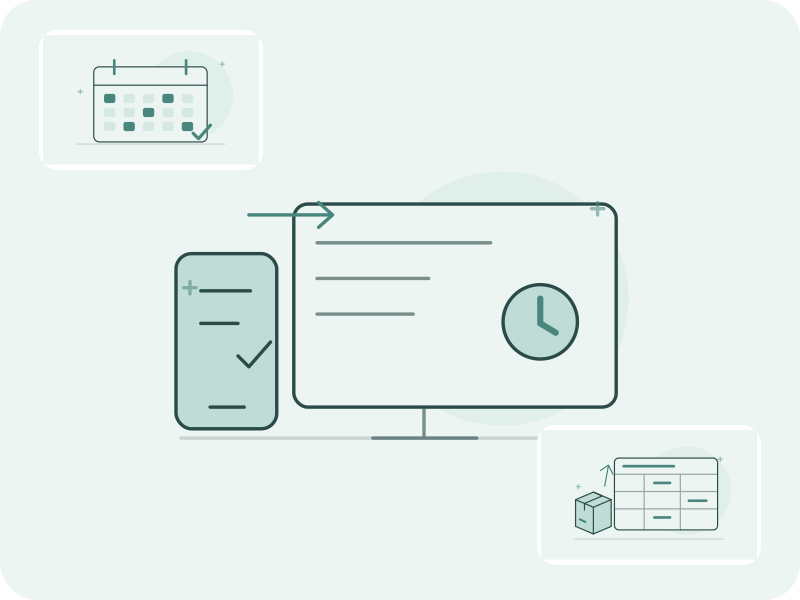
Владелец небольшого магазина может пересчитать напитки в холодильнике с телефона до открытия, а после утреннего наплыва покупателей проверить результат на ноутбуке. Чтобы увидеть его на большом экране, не нужно вручную переносить пересчёт в другую систему учёта.
В Retail Scan & Stock владелец входит в веб-кабинет с тем же аккаунтом по одноразовому коду из письма. Кабинет включён в Store, Multi-Store и Business без дополнительной платы. Менеджеры и сотрудники продолжают работать в мобильном приложении; доступ через браузер предназначен для владельца аккаунта.
2. Сначала проверьте магазин и время, затем количество
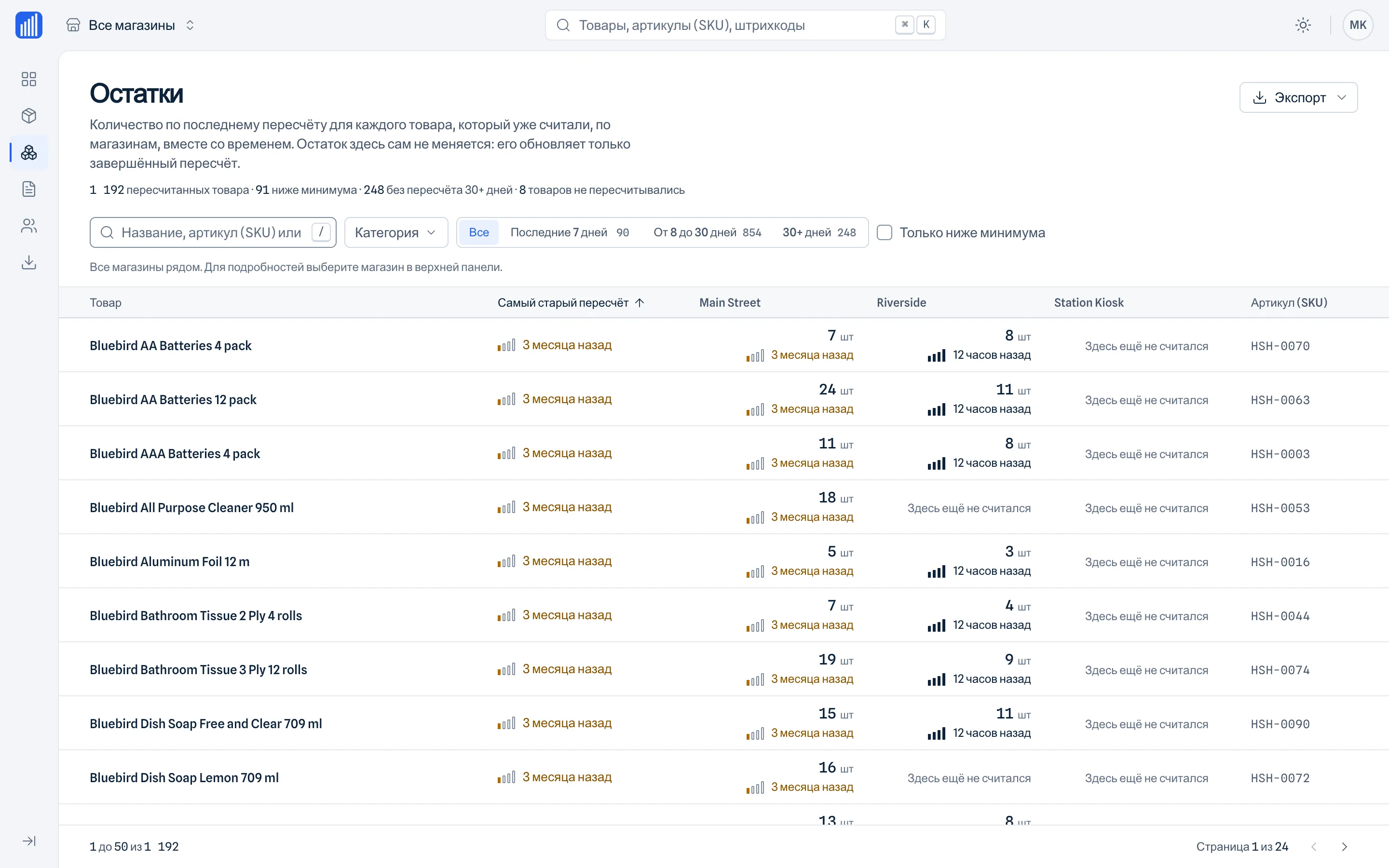
Выберите магазин и читайте последнее подсчитанное количество вместе с датой и временем. Число 12, полученное сегодня утром, и число 12 за прошлую неделю дают разную информацию, хотя совпадают. Продажи и другие события после пересчёта могут сделать любую из этих записей непригодной для сегодняшнего решения.
Допустим, один товар есть в двух магазинах. В первом его пересчитали сегодня, во втором шесть дней назад. Прежде чем планировать пополнение второго магазина, попросите провести новый пересчёт. Кабинет не превращает эти числа в остатки реального времени и не определяет автоматически, сколько товара сейчас на полке.
| Запись | Что она показывает | Следующий шаг |
|---|---|---|
| Магазин А: 12 единиц, пересчитано сегодня | Недавний фактический пересчёт в магазине А | Перед использованием проверьте события после пересчёта |
| Магазин Б: 12 единиц, пересчитано шесть дней назад | Более старый пересчёт в магазине Б | Перед пополнением запросите новый пересчёт |
| Таблица с обеими строками | Два наблюдения с датами, а не остатки реального времени | Сохраняйте магазин и дату пересчёта в каждой строке |
Учебный пример, а не результат клиента или утверждение о текущем количестве в любом из магазинов.
3. Определяйте следующий шаг после каждой проверки
При еженедельной проверке выберите один магазин, уточните давность нужных пересчётов и откройте документ инвентаризации, если строка требует пояснения. Составьте короткий список вопросов: какой товар, какой магазин, какой документ и нужен ли новый пересчёт. Любые исправления вносите в мобильном приложении.
Такой подход полезен и владельцу нескольких точек. Изучите записи до поездки, а во время визита разберите конкретные вопросы. Сравнение пересчётов с известными датами помогает понять, что проверить дальше, но само по себе не доказывает недостачу, продажи или качество работы сотрудников.
Пересчёт на телефоне
Зафиксируйте фактическое количество в мобильном приложении и синхронизируйте записи аккаунта.
Просмотр на компьютере
Выберите магазин, проверьте время пересчёта и изучите документ.
Действия по результатам
Экспортируйте записи или запросите новый пересчёт. Изменения вносите в мобильном приложении.
Схема работы. Браузер служит для проверки и экспорта, а не для повторного редактирования или расчёта остатков в реальном времени.
4. Экспортируйте файлы под конкретную задачу
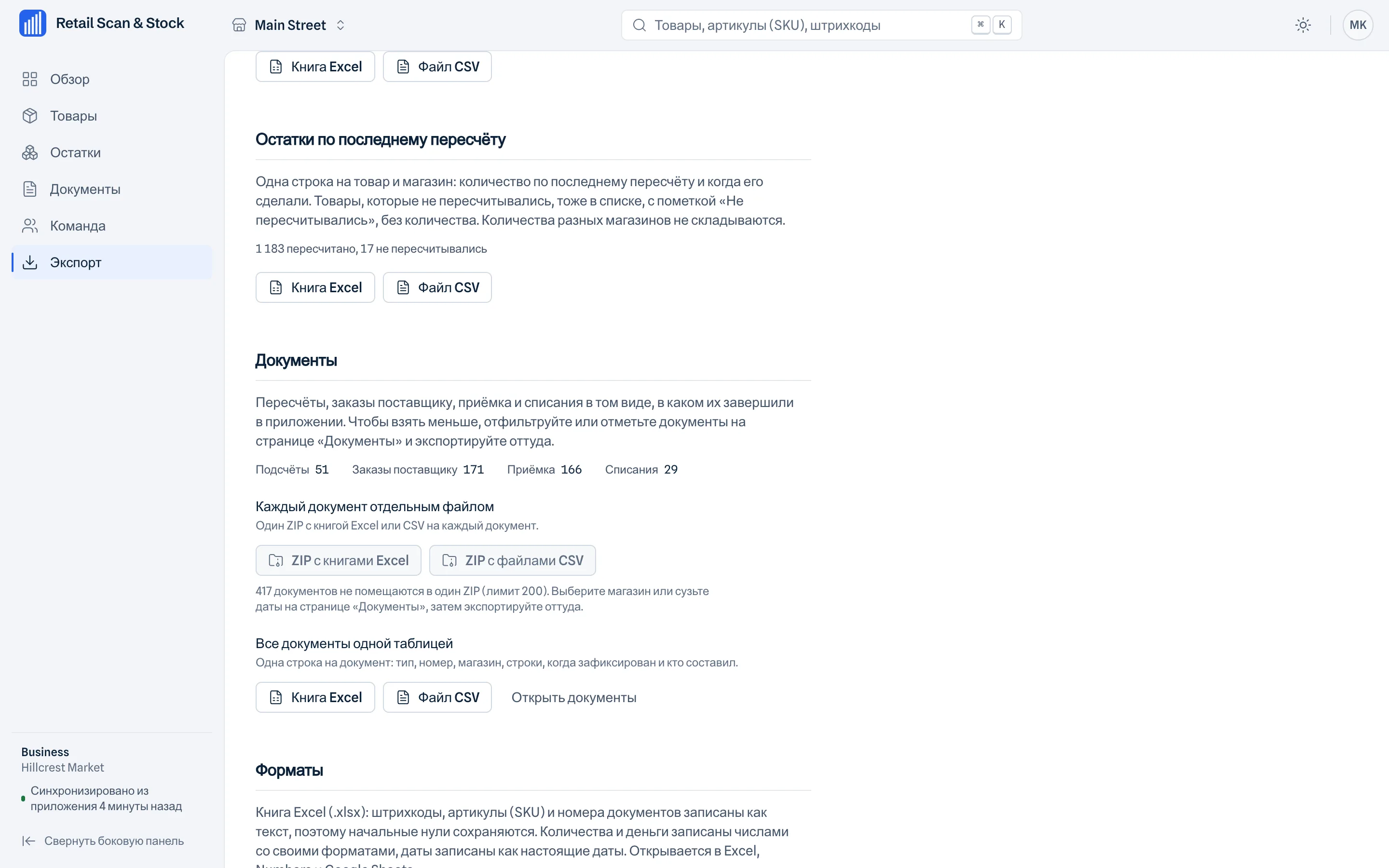
Для работы с таблицами используйте XLSX, а если следующему процессу нужна простая таблица, CSV. Несколько документов можно экспортировать в ZIP, чтобы передать комплект бухгалтеру или хранить материалы проверки вместе. Передавайте нужные файлы, а не данные для входа в аккаунт.
Сохраняйте вместе с файлом магазин, номер документа и дату пересчёта. Если коллега готовит сравнительную таблицу, укажите дату каждого наблюдения, не выдавая его за текущий остаток. Файл каталога товаров можно вернуть в мобильное приложение; импорт и редактирование в самом веб-кабинете в этот процесс не входят.
Частые вопросы
Можно ли исправить инвентаризацию в браузере?
Нет. Кабинет работает только для просмотра. Создавайте и изменяйте товары и документы в мобильном приложении.
Остатки на странице обновляются в реальном времени?
Нет. Для выбранного магазина показаны последнее подсчитанное количество и время пересчёта.
Может ли бухгалтер войти в мой кабинет?
Кабинет доступен владельцу аккаунта на Store, Multi-Store или Business. Вместо передачи данных для входа можно отправить нужные экспортированные файлы.
Проверяйте пересчёты с телефона за компьютером
Посмотрите веб-кабинет с доступом только для просмотра для владельцев аккаунтов на Store, Multi-Store и Business. Операции выполняются на телефоне, а проверка и экспорт доступны на компьютере.
Посмотреть веб-кабинетПродолжите работу
На чём основаны примеры
Возможности продукта соответствуют странице веб-кабинета Retail Scan & Stock. На скриншотах показаны вымышленные демонстрационные данные. Сценарии проверки являются учебными примерами, а не измеренными результатами клиентов.
Возможности и скриншоты веб-кабинета