

1. Сравнете поръчката със свързаните приемания
Собственикът може да отвори поръчка към доставчик в уеб кабинета и да провери редовете и свързаните документи за приемане. По-големият екран е удобен за сравняване на имена и количества преди разговор с доставчика. Посочвайте номера на поръчката, за да обсъждат и двете страни една и съща доставка.
Да предположим, че поръчката е за 24 броя, а първото свързано приемане записва 18. Между двата записа има разлика от 6. Преди да я приемете за недоставка, проверете за друго приемане или доставка на части. Кабинетът помага за прегледа; създавайте и коригирайте първоначалните документи в мобилното приложение.
2. Разглеждайте бракуването като отделно събитие
Последващо бракуване на 2 повредени броя отговаря на различен въпрос от сравнението на доставката. То не променя факта, че първото приемане записва 18 при поръчани 24. Проверявайте документа за бракуване и редовете му отделно, вместо мълчаливо да приспадате количествата едно от друго.
Не наричайте резултата 18 минус 2 текуща наличност. Възможно е да е имало продажби, ново преброяване или други събития. В Retail Scan & Stock наличностите показват последните преброени количества и времето на преброяване; документите за приемане и бракуване не създават автоматично непрекъснато обновяван баланс.
| Документ | Количество в примера | Въпрос за изясняване |
|---|---|---|
| Поръчка към доставчик | Заявени 24 броя | Какво е договорено с доставчика? |
| Първо свързано приемане | 18 броя записани като получени | Останалите 6 в друго приемане или доставка ли са? |
| Отделно бракуване | 2 броя записани като повредени | Какво е отразено в документа за загубата? |
| Текуща наличност на рафта | Не се определя от тези три числа | Проверете последното преброяване и времето му; при нужда пребройте отново |
Примерни числа, а не клиентски случай. Не превръщайте сравнението на документи в изчисление на текущата наличност.
3. Проверявайте конкретни въпроси на собственика в браузъра
След натоварен ден с доставки прегледайте поръчките с неизяснени въпроси: кой доставчик, кой артикул, какво поръчано количество и кое свързано приемане трябва да се провери? Извършете следващата оперативна стъпка в мобилното приложение. В браузъра не можете да изпращате поръчки, да одобрявате документи или да редактирате редове.
Преди предаване на материалите в края на месеца съберете съответните поръчки, приемания и бракувания, след което ги експортирайте. При няколко магазина проверете магазина преди сравняването на документи. Списъкът с членове на екипа помага да разберете акаунта, но управители и служители не получават достъп до кабинета чрез този процес.
Поръчка към доставчик
Какво е заявено от доставчика? Проверете редовете и номера на документа.
Свързано приемане
Какво е записано по тази доставка? Проверете другите приемания, преди да обяснявате разликата.
Проверка на бракуване
Каква загуба е документирана отделно? Експортирайте съответните записи за доуточняване.
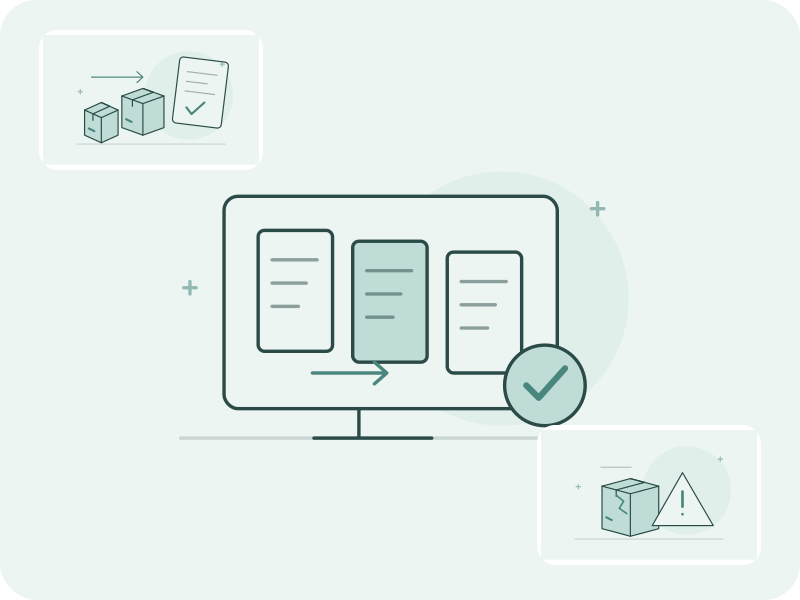
Схема на проверката. Бракуването не е показано като автоматично свързано приемане или като изчисление на наличност в реално време.
4. Експортирайте нужния комплект и изяснете въпроса
Експортирайте отделни записи като XLSX или CSV за подробна проверка или съберете няколко документа в ZIP. Дайте на получателя номерата на документите и въпроса, на който търсите отговор. Кратка бележка като „провери останалите 6 броя по тази поръчка“ е по-полезна от папка с файлове без обяснение.
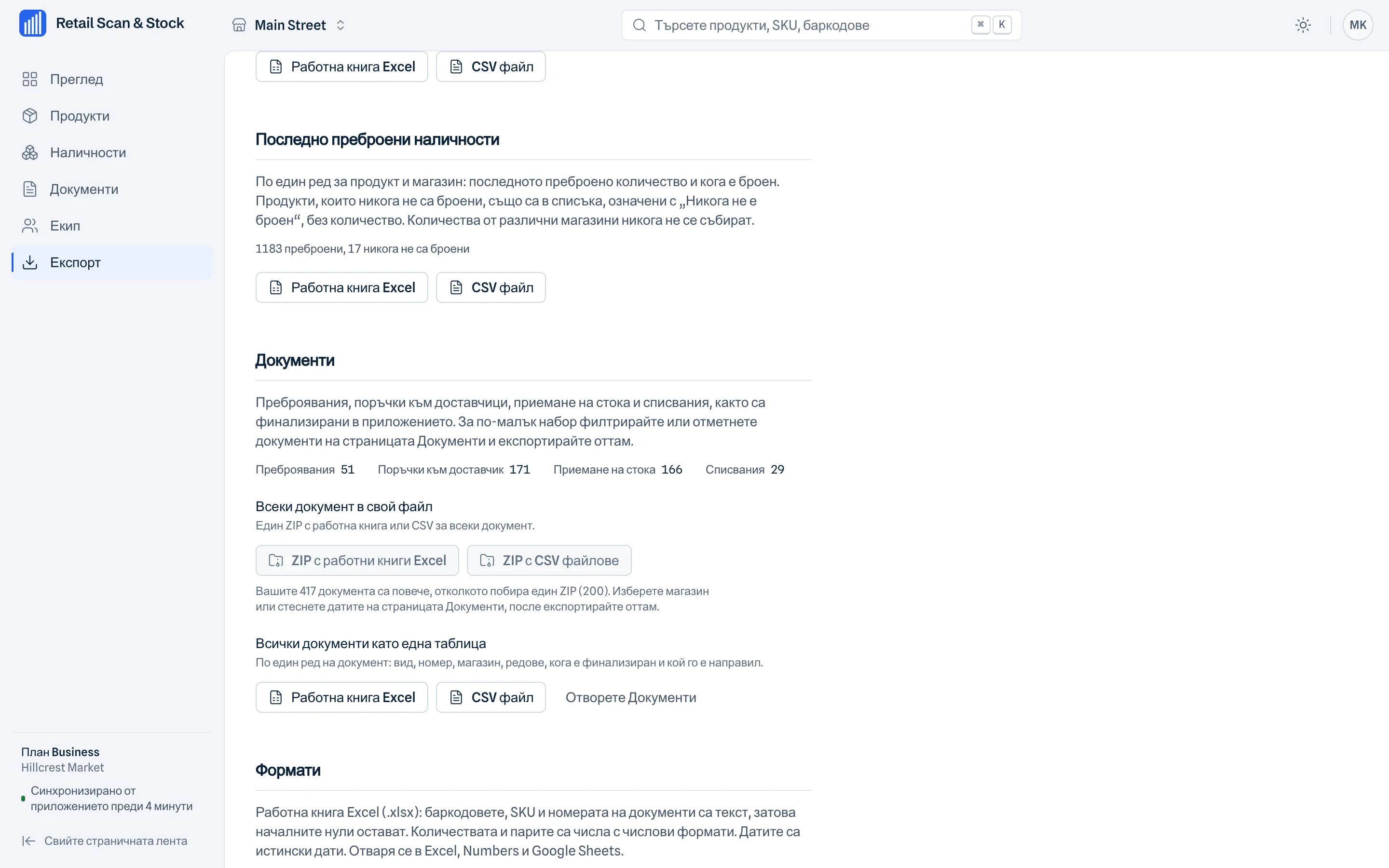
Кабинетът е включен за собственици на акаунти с Store, Multi-Store и Business без отделна такса. Влезте със същия акаунт и еднократен код по имейл. Интерфейсът поддържа 31 езика. Това остава допълнение само за преглед: промените и импортът на каталога се извършват в мобилното приложение.
Често задавани въпроси
Мога ли да създам или изпратя поръчка към доставчик в кабинета?
Не. Кабинетът служи за преглед и експорт. Създавайте и променяйте документи в мобилното приложение.
Приемане или бракуване ще обнови ли наличността в браузъра?
Изгледът показва последното физическо преброяване и времето му, а не баланс в реално време, изчислен от всеки документ.
Мога ли да експортирам няколко документа заедно?
Да. Кабинетът поддържа XLSX, CSV и експорт на няколко документа в ZIP. Изберете записите, нужни за проверката.
Прочетете целия документ на по-голям екран
Вижте как уеб кабинетът помага на собственика на акаунта да проверява мобилни документи и да експортира записи. Включен в Store, Multi-Store и Business.
Разгледайте уеб кабинетаСледващи стъпки
На какво се основават примерите
Възможностите на продукта съответстват на страницата за уеб кабинета на Retail Scan & Stock. Екранните снимки използват измислени демонстрационни данни. Количествата и сценариите илюстрират начин за проверка, а не резултати на клиенти или функции за автоматично счетоводство.
Разгледайте уеб кабинета и екранните снимки