

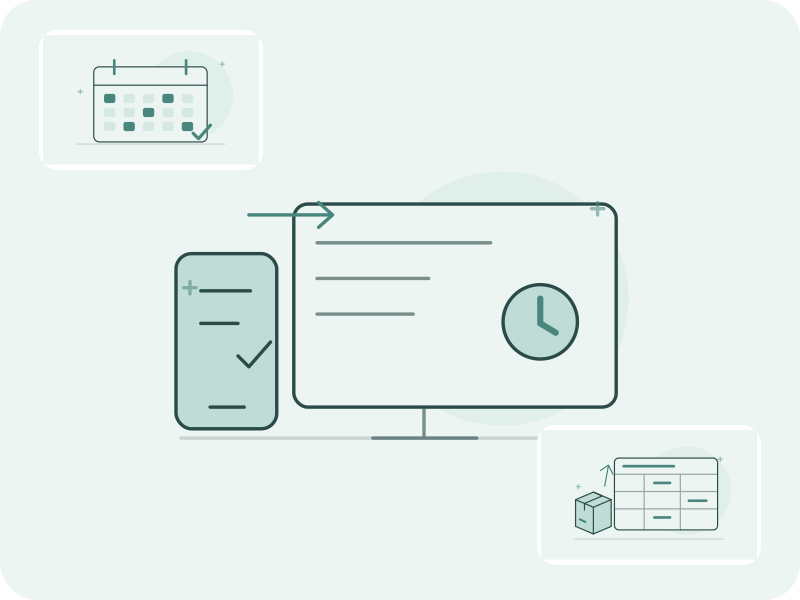
1. Sprawdzaj wyniki przy biurku, licz telefonem
Właściciel małego sklepu może przed otwarciem policzyć napoje w lodówce za pomocą telefonu, a po porannym ruchu sprawdzić wynik na laptopie. Nie trzeba przepisywać spisu do innego systemu magazynowego tylko po to, by zobaczyć go na większym ekranie.
W Retail Scan & Stock właściciel loguje się do panelu WWW na to samo konto, używając jednorazowego kodu z wiadomości e-mail. Panel jest dostępny w Store, Multi-Store i Business bez dodatkowych opłat. Kierownicy i pracownicy nadal korzystają z aplikacji mobilnej; dostęp przez przeglądarkę jest przeznaczony dla właściciela konta.
2. Najpierw sprawdź sklep i czas spisu, potem ilość
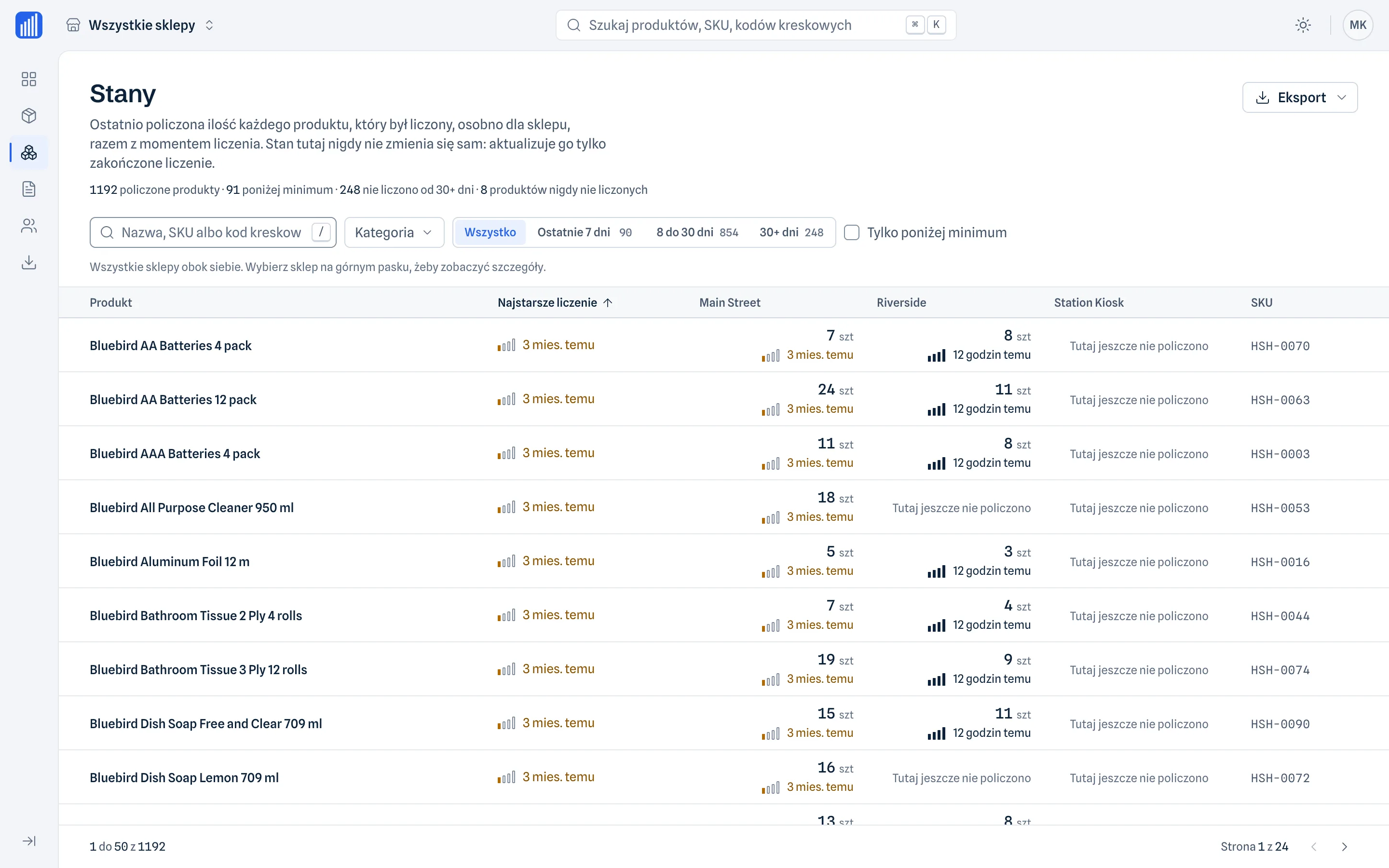
Zacznij od sklepu, a następnie przeczytaj ostatnio policzoną ilość razem z datą i godziną. 12 sztuk policzonych dziś rano i 12 sztuk z ubiegłego tygodnia to różne informacje, mimo zgodności liczby. Sprzedaż i inne zdarzenia od czasu spisu mogą sprawić, że żaden z tych zapisów nie będzie odpowiedni do dzisiejszej decyzji.
Załóżmy, że ten sam towar znajduje się w dwóch sklepach. W jednym policzono go dziś, w drugim sześć dni temu. Przed planowaniem uzupełnienia zapasów w drugim sklepie poproś o nowy spis. Panel nie zamienia tych liczb w stan magazynowy na żywo ani nie ustala automatycznie, ile towaru jest teraz na półce.
| Zapis | Co z niego wynika | Kolejny krok |
|---|---|---|
| Sklep A: 12 sztuk, policzone dziś | Niedawny fizyczny spis w sklepie A | Przed wykorzystaniem sprawdź zdarzenia od czasu spisu |
| Sklep B: 12 sztuk, policzone sześć dni temu | Starszy spis w sklepie B | Przed uzupełnieniem zapasów poproś o nowy spis |
| Arkusz zawierający oba wiersze | Dwie obserwacje z datami, a nie stany na żywo | Zachowaj sklep i datę spisu przy każdym wierszu |
Przykład instruktażowy, a nie wynik klienta ani twierdzenie o obecnej ilości w którymkolwiek sklepie.
3. Po każdej kontroli ustal kolejne działanie
Podczas cotygodniowej kontroli wybierz jeden sklep, sprawdź wiek odpowiednich spisów i otwórz dokument inwentaryzacji, jeśli pozycja wymaga wyjaśnienia. Zapisz krótko: jaki towar, jaki sklep, jaki dokument i czy potrzebny jest nowy spis. Wszelkie poprawki wprowadzaj w aplikacji mobilnej.
To pomaga również właścicielowi odwiedzającemu kilka placówek. Przejrzyj zapisy przed wyjazdem, a podczas wizyty wyjaśnij konkretne kwestie. Porównanie spisów z datami wskazuje, co warto sprawdzić dalej, ale samo w sobie nie dowodzi ubytków, sprzedaży ani jakości pracy zespołu.
Liczenie telefonem
Zapisz faktycznie policzoną ilość w aplikacji mobilnej i zsynchronizuj zapisy konta.
Podgląd na komputerze
Wybierz sklep, sprawdź czas spisu i przejrzyj dokument.
Działanie na podstawie danych
Wyeksportuj zapisy lub poproś o nowy spis. Zmiany wprowadzaj w aplikacji mobilnej.
Schemat pracy. Przeglądarka służy do kontroli i eksportu, a nie jako drugi edytor czy mechanizm obliczania stanu w czasie rzeczywistym.
4. Eksportuj pliki do konkretnego zadania
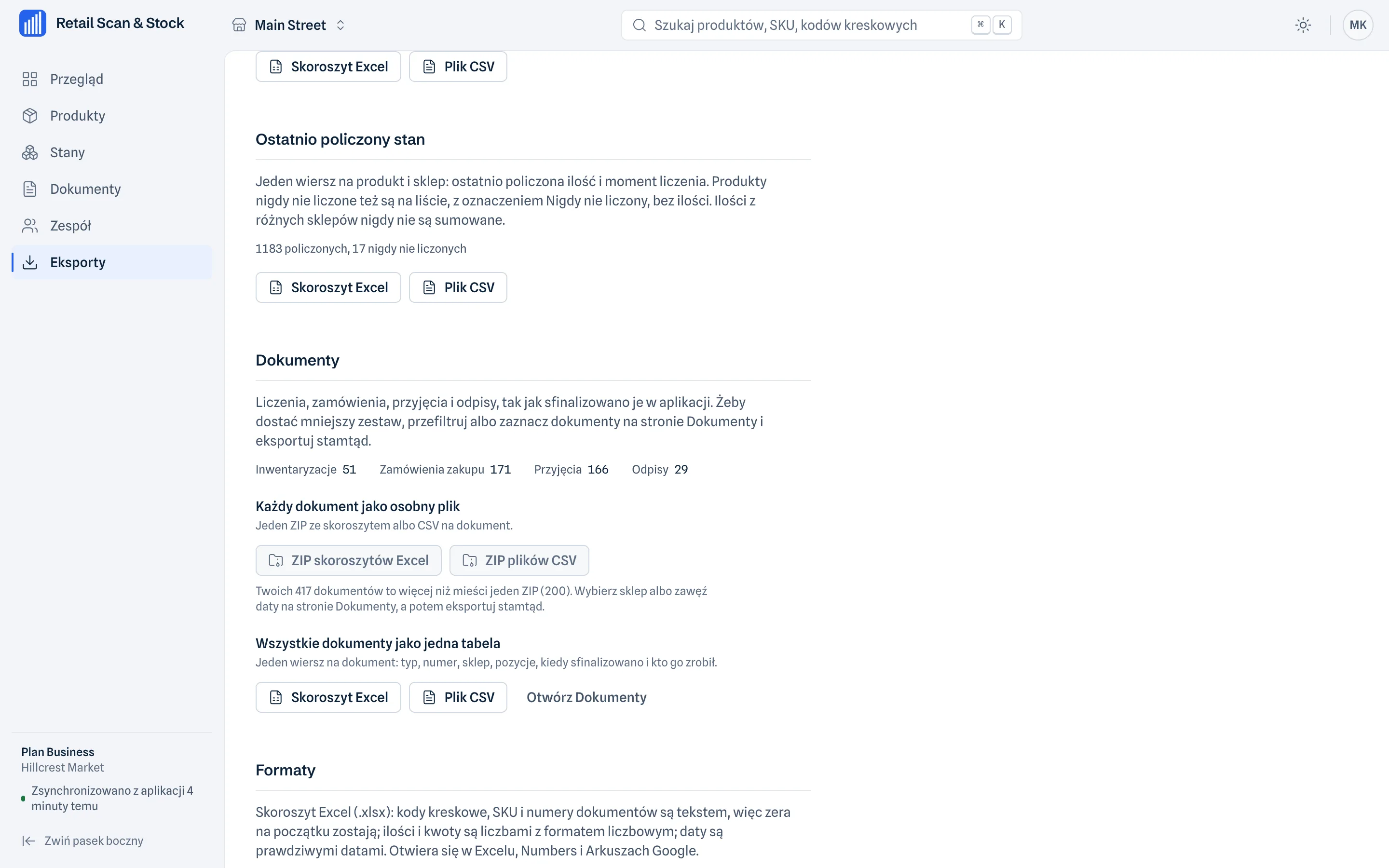
Do pracy z arkuszami wybierz XLSX, a gdy dalszy proces wymaga prostej tabeli, CSV. Kilka dokumentów można wyeksportować jako ZIP, aby przekazać komplet księgowości lub przechować materiały kontroli razem. Udostępniaj potrzebne pliki zamiast danych logowania do konta.
Zachowaj wraz z plikiem sklep, numer dokumentu i datę spisu. Jeśli współpracownik przygotowuje arkusz porównawczy, oznacz datę każdej obserwacji zamiast przedstawiać ją jako bieżący stan. Plik katalogu produktów można przenieść z powrotem do aplikacji mobilnej; importowanie i edycja w samym panelu WWW nie należą do tego procesu.
Częste pytania
Czy mogę poprawić spis w przeglądarce?
Nie. Panel służy tylko do odczytu. Produkty i dokumenty twórz oraz zmieniaj w aplikacji mobilnej.
Czy strona stanów pokazuje ilości na żywo?
Nie. Pokazuje ostatnio policzoną ilość i czas spisu dla wybranego sklepu.
Czy księgowość może zalogować się do mojego panelu?
Dostęp do panelu ma właściciel konta z Store, Multi-Store lub Business. Zamiast udostępniać dane logowania, możesz przekazać potrzebne wyeksportowane pliki.
Sprawdzaj spisy z telefonu na komputerze
Poznaj panel WWW tylko do odczytu dla właścicieli kont z Store, Multi-Store i Business. Praca operacyjna zostaje w telefonie, a kontrolę i eksport przenosisz na komputer.
Zobacz panel WWWKolejne etapy pracy
Na czym opierają się przykłady
Funkcje produktu odpowiadają opisowi na stronie panelu WWW Retail Scan & Stock. Zrzuty ekranu zawierają fikcyjne dane demonstracyjne. Scenariusze kontroli to przykłady instruktażowe, a nie zmierzone wyniki klientów.
Poznaj panel WWW i jego zrzuty ekranu