

1. Am Schreibtisch prüfen, mit dem Handy zählen
Ein kleiner Laden kann vor der Öffnung die Getränke im Kühlschrank per Handy zählen. Nach dem ersten Kundenandrang prüft der Inhaber das Ergebnis am Laptop. Um es auf einem größeren Bildschirm zu lesen, muss die Zählung nicht in ein anderes Warenwirtschaftssystem übertragen werden.
Bei Retail Scan & Stock meldet sich der Inhaber im Web-Zugang mit demselben Konto und einem Einmalcode per E-Mail an. Der Zugang ist in Store, Multi-Store und Business ohne Aufpreis enthalten. Manager und Mitarbeitende nutzen weiterhin die mobile App; der Browserzugang ist dem Kontoinhaber vorbehalten.
2. Zuerst Filiale und Zählzeitpunkt prüfen, dann die Menge
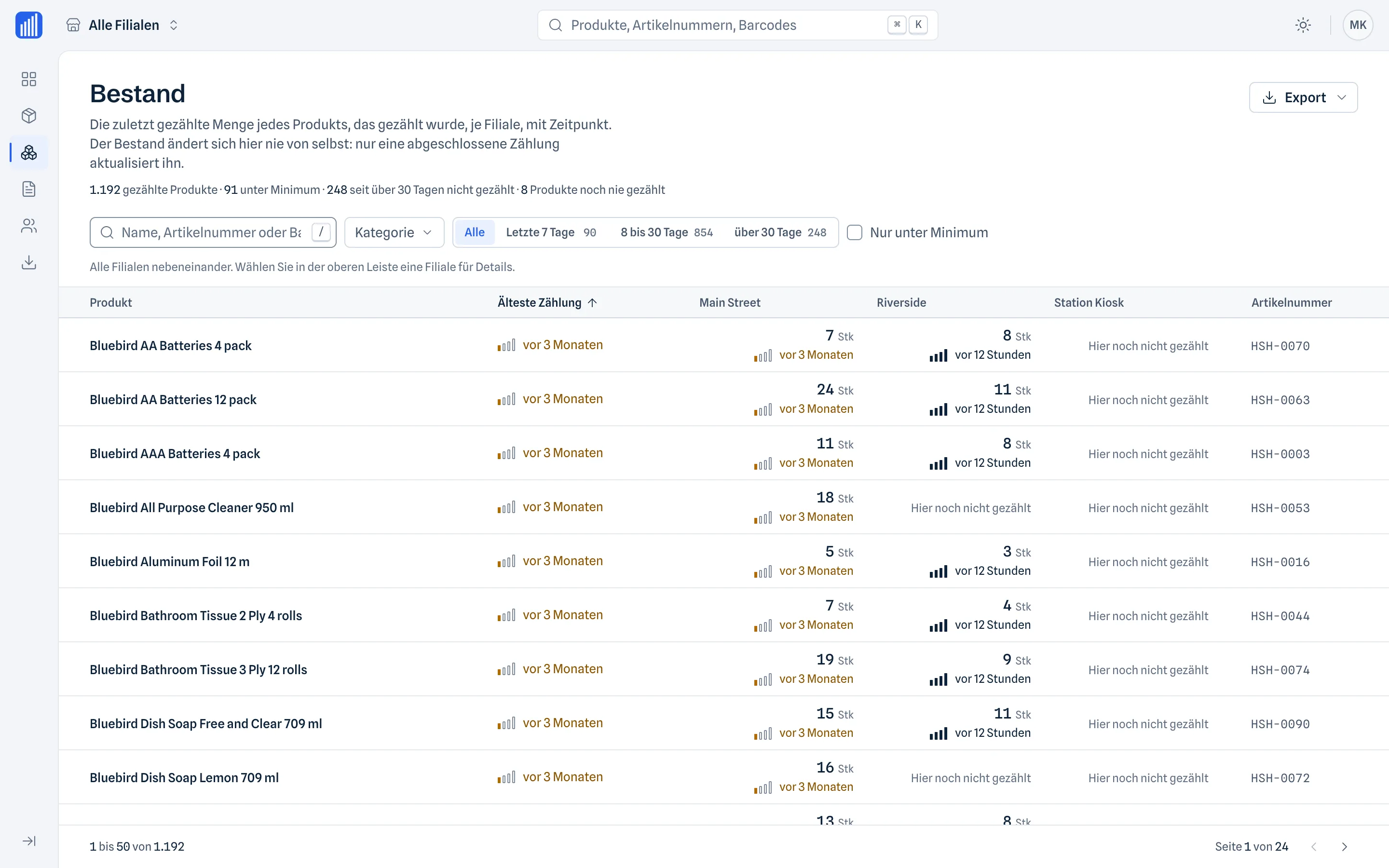
Wählen Sie zuerst die Filiale. Lesen Sie dann die zuletzt gezählte Menge zusammen mit dem Zeitstempel. 12 Stück von heute Morgen und 12 Stück von letzter Woche sind unterschiedliche Informationen, obwohl die Zahl gleich ist. Verkäufe oder andere Vorgänge seit der Zählung können beide Einträge für eine heutige Entscheidung ungeeignet machen.
Angenommen, derselbe Artikel liegt in zwei Filialen. In einer wurde er heute gezählt, in der anderen vor sechs Tagen. Bitten Sie in der zweiten Filiale um eine neue Zählung, bevor Sie den Nachschub planen. Der Web-Zugang macht aus keiner Zahl einen Echtzeitbestand und stellt nicht automatisch fest, was jetzt im Regal liegt.
| Eintrag | Was er aussagt | Nächster Schritt |
|---|---|---|
| Filiale A: 12 Stück, heute gezählt | Eine neue physische Zählung in Filiale A | Vor der Verwendung die Vorgänge seit der Zählung prüfen |
| Filiale B: 12 Stück, vor sechs Tagen gezählt | Eine ältere Zählung in Filiale B | Vor dem Nachbestellen neu zählen lassen |
| Eine Tabelle mit beiden Zeilen | Zwei datierte Beobachtungen, keine Echtzeitbestände | Filiale und Zähldatum in jeder Zeile beibehalten |
Veranschaulichendes Beispiel, kein Kundenergebnis und keine Aussage über die aktuelle Menge in einer der Filialen.
3. Jede Prüfung braucht einen klaren nächsten Schritt
Wählen Sie für die wöchentliche Prüfung eine Filiale und prüfen Sie, wie alt die betreffenden Zählungen sind. Öffnen Sie den Inventurbeleg, wenn eine Position unklar ist. Halten Sie kurz fest: Welcher Artikel, welche Filiale, welcher Beleg und ist eine neue Zählung nötig? Korrekturen nehmen Sie in der mobilen App vor.
Das hilft auch Inhabern mit mehreren Standorten. Sehen Sie die Einträge vor der Fahrt durch und klären Sie beim Besuch gezielt offene Fragen. Der Vergleich datierter Zählungen zeigt mögliche Prüfpunkte, beweist für sich genommen aber weder Schwund noch Verkäufe oder die Leistung von Mitarbeitenden.
Mit dem Handy zählen
Erfassen Sie den tatsächlichen Bestand in der mobilen App und synchronisieren Sie die Kontoeinträge.
Am Computer lesen
Wählen Sie die Filiale, prüfen Sie den Zählzeitpunkt und lesen Sie den Beleg.
Nächste Schritte ableiten
Exportieren Sie die Einträge oder veranlassen Sie eine neue Zählung. Änderungen erfolgen in der mobilen App.
Ablaufskizze. Der Browser dient der Prüfung und dem Export, nicht als zweiter Editor oder als Berechnung eines Echtzeitbestands.
4. Mit einem konkreten Ziel exportieren
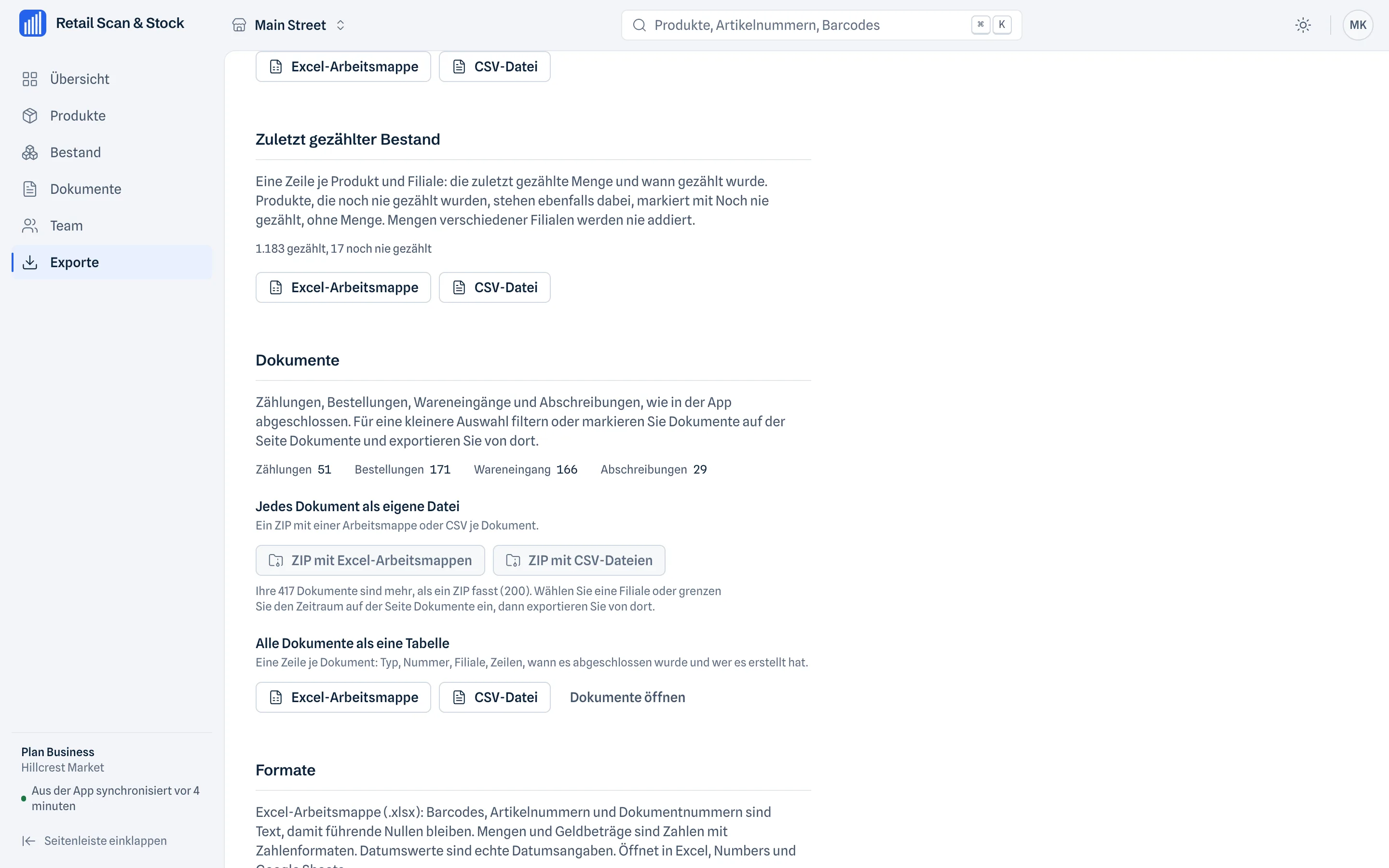
Nutzen Sie XLSX für die Tabellenarbeit oder CSV, wenn der nächste Arbeitsschritt eine einfache Tabelle benötigt. Exportieren Sie mehrere Belege als ZIP, um Unterlagen an die Buchhaltung weiterzugeben oder zusammen aufzubewahren. Teilen Sie die benötigten Exportdateien statt Ihrer Zugangsdaten.
Bewahren Sie Filiale, Belegnummer und Zähldatum zusammen mit der Datei auf. Erstellt jemand eine Vergleichstabelle, muss jede Beobachtung ihr Datum behalten und darf nicht als aktueller Bestand erscheinen. Eine Produktkatalogdatei lässt sich wieder in die mobile App übernehmen; Import und Bearbeitung im Web-Zugang gehören nicht zu diesem Ablauf.
Häufige Fragen
Kann ich eine Inventur im Browser bearbeiten?
Nein. Der Web-Zugang erlaubt nur das Lesen. Produkte und Belege erstellen oder ändern Sie in der mobilen App.
Zeigt die Bestandsseite einen Echtzeitbestand?
Nein. Sie zeigt die zuletzt gezählte Menge und den Zählzeitpunkt für die gewählte Filiale.
Kann meine Buchhaltung meinen Web-Zugang nutzen?
Der Zugang ist dem Kontoinhaber mit Store, Multi-Store oder Business vorbehalten. Statt Zugangsdaten weiterzugeben, können Sie die benötigten Exportdateien teilen.
Handy-Inventuren bequem am Computer prüfen
Entdecken Sie den Web-Zugang mit Leserechten für Kontoinhaber mit Store, Multi-Store und Business. Die operative Arbeit bleibt auf dem Handy; Prüfung und Export sind am Computer möglich.
Web-Zugang ansehenWeitere Arbeitsschritte
Worauf die Beispiele beruhen
Die Produktfunktionen entsprechen der Web-Zugangsseite von Retail Scan & Stock. Screenshots zeigen erfundene Demodaten. Die Prüfszenarien sind Anwendungsbeispiele, keine gemessenen Kundenergebnisse.
Web-Zugang und Screenshots kennenlernen