

1. Passez au bureau pour vérifier, pas pour compter
Le propriétaire d’un petit commerce peut compter les boissons du réfrigérateur sur son téléphone avant l’ouverture, puis vérifier le résultat sur son ordinateur après le premier afflux de clients. Il n’a pas besoin de ressaisir ce comptage dans un autre système pour le lire sur un écran plus grand.
Dans Retail Scan & Stock, le titulaire se connecte à l’espace web avec le même compte et un code à usage unique reçu par e-mail. L’espace est inclus dans Store, Multi-Store et Business sans supplément. Les responsables et employés continuent d’utiliser l’application mobile ; l’accès par navigateur est réservé au titulaire du compte.
2. Vérifiez le magasin et la date avant la quantité
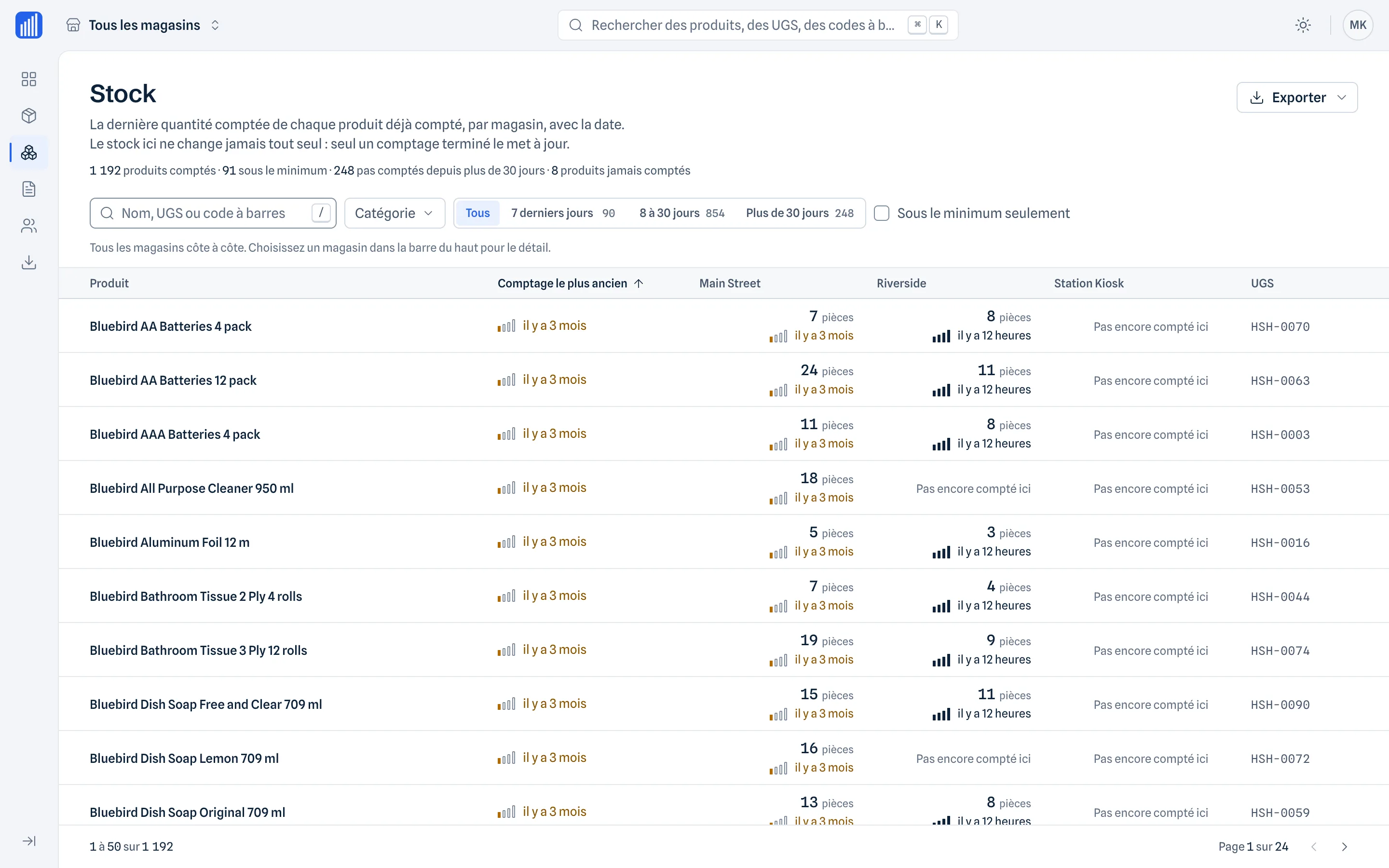
Commencez par le magasin, puis lisez ensemble la dernière quantité comptée et son horodatage. Un comptage de 12 effectué ce matin et un comptage de 12 de la semaine dernière apportent des informations différentes, même si le chiffre est identique. Les ventes ou d’autres opérations depuis le comptage peuvent rendre l’un comme l’autre inadapté à une décision prise aujourd’hui.
Imaginez que deux magasins affichent le même article. L’un a été compté aujourd’hui et l’autre il y a six jours. Demandez un nouveau comptage au second avant de prévoir un réapprovisionnement. L’espace web ne transforme pas ces chiffres en soldes en temps réel et ne détermine pas automatiquement ce qui se trouve actuellement en rayon.
| Donnée | Ce qu’elle indique | Étape suivante |
|---|---|---|
| Magasin A : 12 unités, comptées aujourd’hui | Une observation physique récente dans le magasin A | Vérifier les opérations depuis le comptage avant d’utiliser le chiffre |
| Magasin B : 12 unités, comptées il y a six jours | Une observation plus ancienne dans le magasin B | Demander un nouveau comptage avant de réapprovisionner |
| Un tableau contenant les deux lignes | Deux observations datées, pas des soldes en temps réel | Conserver le magasin et la date du comptage sur chaque ligne |
Situation illustrative : ni résultat client ni affirmation sur la quantité actuelle dans l’un ou l’autre magasin.
3. Associez chaque vérification à une action précise
Pour une vérification hebdomadaire, sélectionnez un magasin, examinez l’ancienneté des comptages utiles et ouvrez le document de comptage lorsqu’une ligne demande une explication. Gardez une courte liste de questions : quel article, quel magasin, quel document et faut-il recompter ? Effectuez toute correction dans l’application mobile.
Cette méthode aide aussi le propriétaire qui visite plusieurs points de vente. Consultez les données avant de partir et profitez de la visite pour résoudre des questions précises. Comparer des comptages datés peut orienter les vérifications ; cela ne prouve pas à lui seul une démarque, des ventes ou la performance des salariés.
Comptez sur le téléphone
Enregistrez le comptage physique dans l’application mobile et synchronisez les données du compte.
Consultez sur l’ordinateur
Choisissez le magasin, vérifiez la date et l’heure du comptage et consultez le document.
Agissez à partir des données
Exportez les documents ou demandez un nouveau comptage. Effectuez les modifications dans l’application mobile.
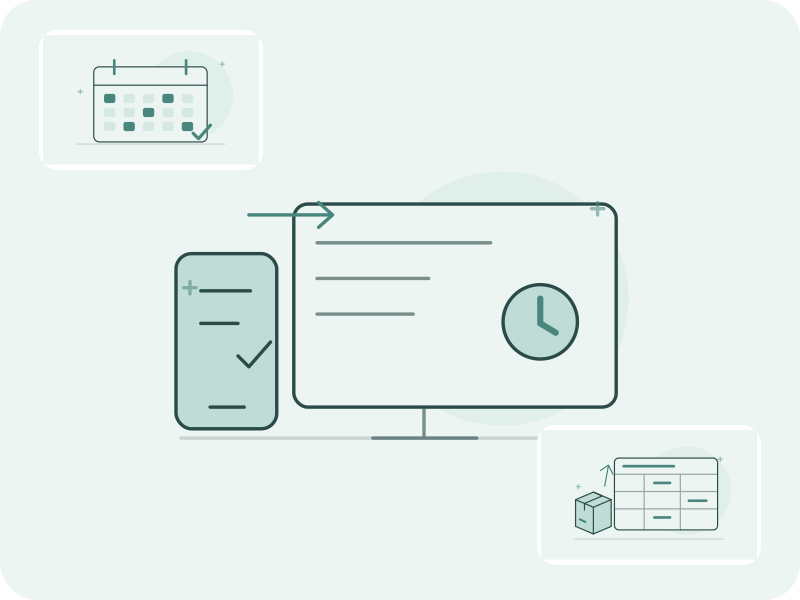
Schéma du processus. Le navigateur sert à consulter et exporter ; ce n’est ni un second éditeur ni un moteur de stock en temps réel.
4. Exportez avec un objectif précis
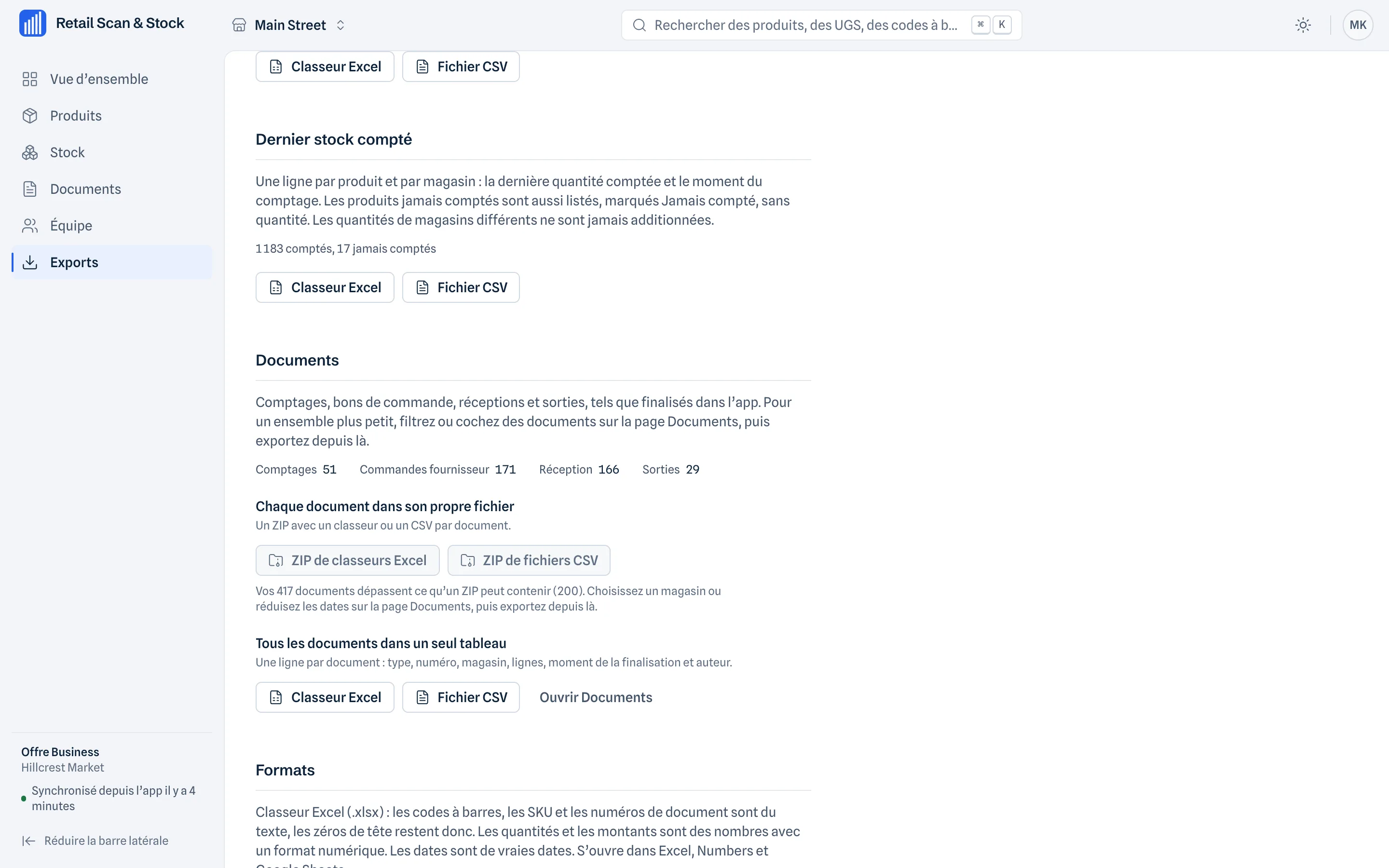
Utilisez XLSX pour travailler dans un tableur ou CSV lorsqu’un autre processus attend un tableau simple. Exportez plusieurs documents dans un ZIP pour transmettre un ensemble de données au comptable ou réunir les fichiers de vérification. Partagez les exports utiles plutôt que vos identifiants de connexion.
Conservez avec le fichier le magasin, la référence du document et la date du comptage. Si un collègue prépare un tableau comparatif, datez chaque observation au lieu de la présenter comme le stock actuel. Un fichier de catalogue peut être réimporté dans l’application mobile ; l’importation ou la modification dans l’espace web ne fait pas partie de ce processus.
Questions fréquentes
Puis-je modifier un comptage d’inventaire dans le navigateur ?
Non. L’espace web est en lecture seule. Créez et modifiez les produits et documents dans l’application mobile.
La page des stocks affiche-t-elle un solde en temps réel ?
Non. Elle affiche la dernière quantité comptée et la date du comptage pour le magasin sélectionné.
Mon comptable peut-il se connecter à mon espace web ?
L’accès est réservé au titulaire du compte Store, Multi-Store ou Business. Vous pouvez partager les exports utiles plutôt que vos identifiants.
Consultez vos comptages mobiles depuis votre bureau
Découvrez l’espace web en lecture seule pour les titulaires de comptes Store, Multi-Store et Business. Le travail mobile reste sur le téléphone ; la vérification et les exports passent sur l’ordinateur.
Voir l’espace webPoursuivez le travail
Sur quoi reposent les exemples
Les fonctionnalités décrites correspondent à la page de l’espace web Retail Scan & Stock. Les captures utilisent des données de démonstration fictives. Les situations sont des exemples pédagogiques, pas des résultats clients mesurés.
Découvrir l’espace web et ses captures d’écran