

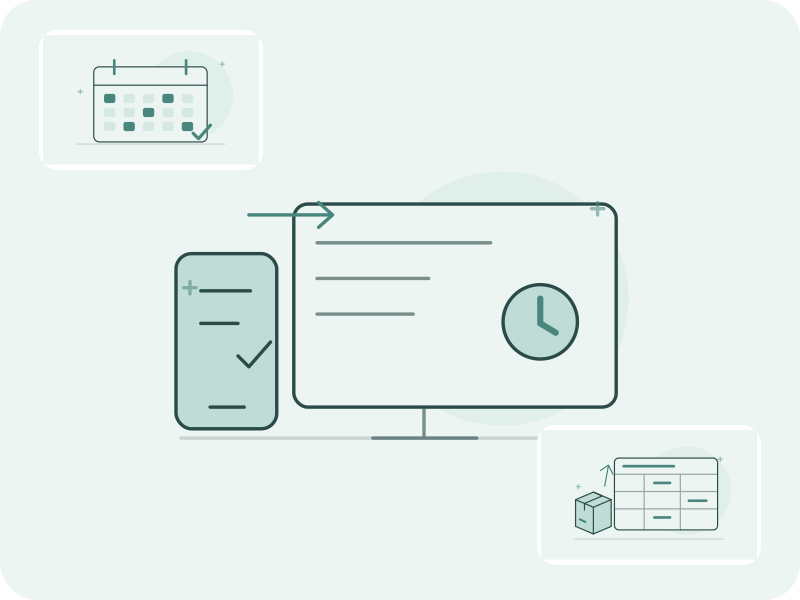
1. Перевіряйте результати за комп’ютером, рахуйте з телефона
Власник невеликого магазину може порахувати напої в холодильнику з телефона до відкриття, а після ранкового напливу покупців перевірити результат на ноутбуці. Щоб побачити його на великому екрані, не потрібно вручну переносити підрахунок в іншу систему обліку.
У Retail Scan & Stock власник входить у вебкабінет із тим самим акаунтом за одноразовим кодом із листа. Кабінет включено в Store, Multi-Store і Business без додаткової плати. Менеджери та працівники продовжують користуватися мобільним застосунком; доступ через браузер призначений для власника акаунта.
2. Спочатку перевірте магазин і час, потім кількість
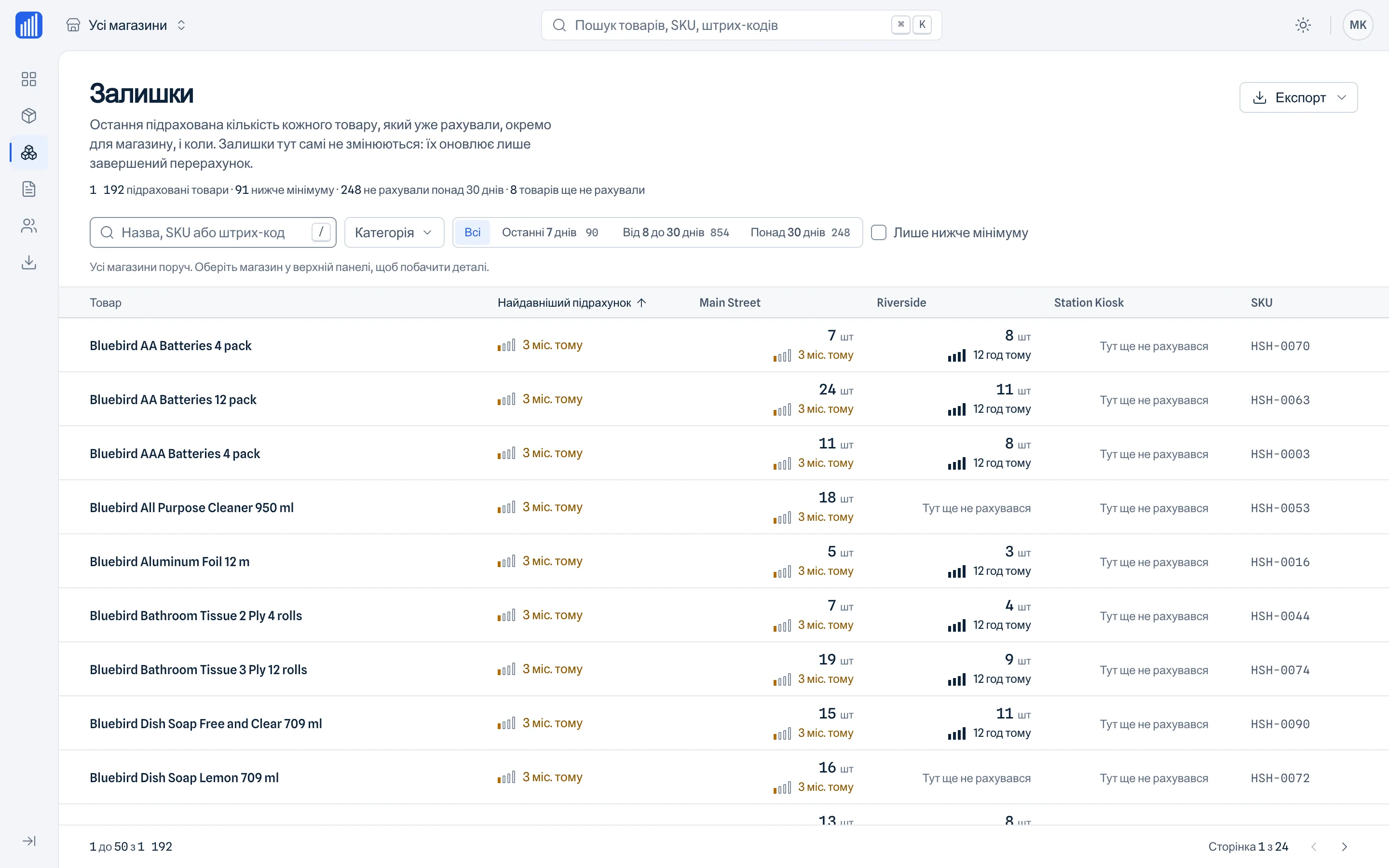
Виберіть магазин і читайте останню підраховану кількість разом із датою та часом. Число 12, отримане сьогодні вранці, і число 12 за минулий тиждень дають різну інформацію, хоча збігаються. Продажі й інші події після підрахунку можуть зробити будь-який із цих записів непридатним для сьогоднішнього рішення.
Припустімо, один товар є у двох магазинах. У першому його порахували сьогодні, у другому шість днів тому. Перш ніж планувати поповнення другого магазину, попросіть провести новий підрахунок. Кабінет не перетворює ці числа на залишки в реальному часі й не визначає автоматично, скільки товару зараз на полиці.
| Запис | Що він показує | Наступна дія |
|---|---|---|
| Магазин А: 12 одиниць, пораховано сьогодні | Нещодавній фактичний підрахунок у магазині А | Перед використанням перевірте події після підрахунку |
| Магазин Б: 12 одиниць, пораховано шість днів тому | Давніший підрахунок у магазині Б | Перед поповненням запросіть новий підрахунок |
| Таблиця з обома рядками | Два спостереження з датами, а не залишки в реальному часі | Зберігайте магазин і дату підрахунку в кожному рядку |
Навчальний приклад, а не результат клієнта чи твердження про поточну кількість у будь-якому з магазинів.
3. Визначайте наступну дію після кожної перевірки
Під час щотижневої перевірки виберіть один магазин, уточніть давність потрібних підрахунків і відкрийте документ інвентаризації, якщо рядок потребує пояснення. Складіть короткий список запитань: який товар, який магазин, який документ і чи потрібен новий підрахунок. Будь-які виправлення вносьте в мобільному застосунку.
Такий підхід корисний і власнику кількох точок. Перегляньте записи до поїздки, а під час візиту розберіть конкретні запитання. Порівняння підрахунків із відомими датами допомагає зрозуміти, що перевірити далі, але саме по собі не доводить нестачу, продажі чи якість роботи працівників.
Підрахунок на телефоні
Зафіксуйте фактичну кількість у мобільному застосунку та синхронізуйте записи акаунта.
Перегляд на комп’ютері
Виберіть магазин, перевірте час підрахунку й перегляньте документ.
Дії за результатами
Експортуйте записи або запросіть новий підрахунок. Зміни вносьте в мобільному застосунку.
Схема роботи. Браузер слугує для перевірки й експорту, а не для повторного редагування чи розрахунку залишків у реальному часі.
4. Експортуйте файли для конкретного завдання
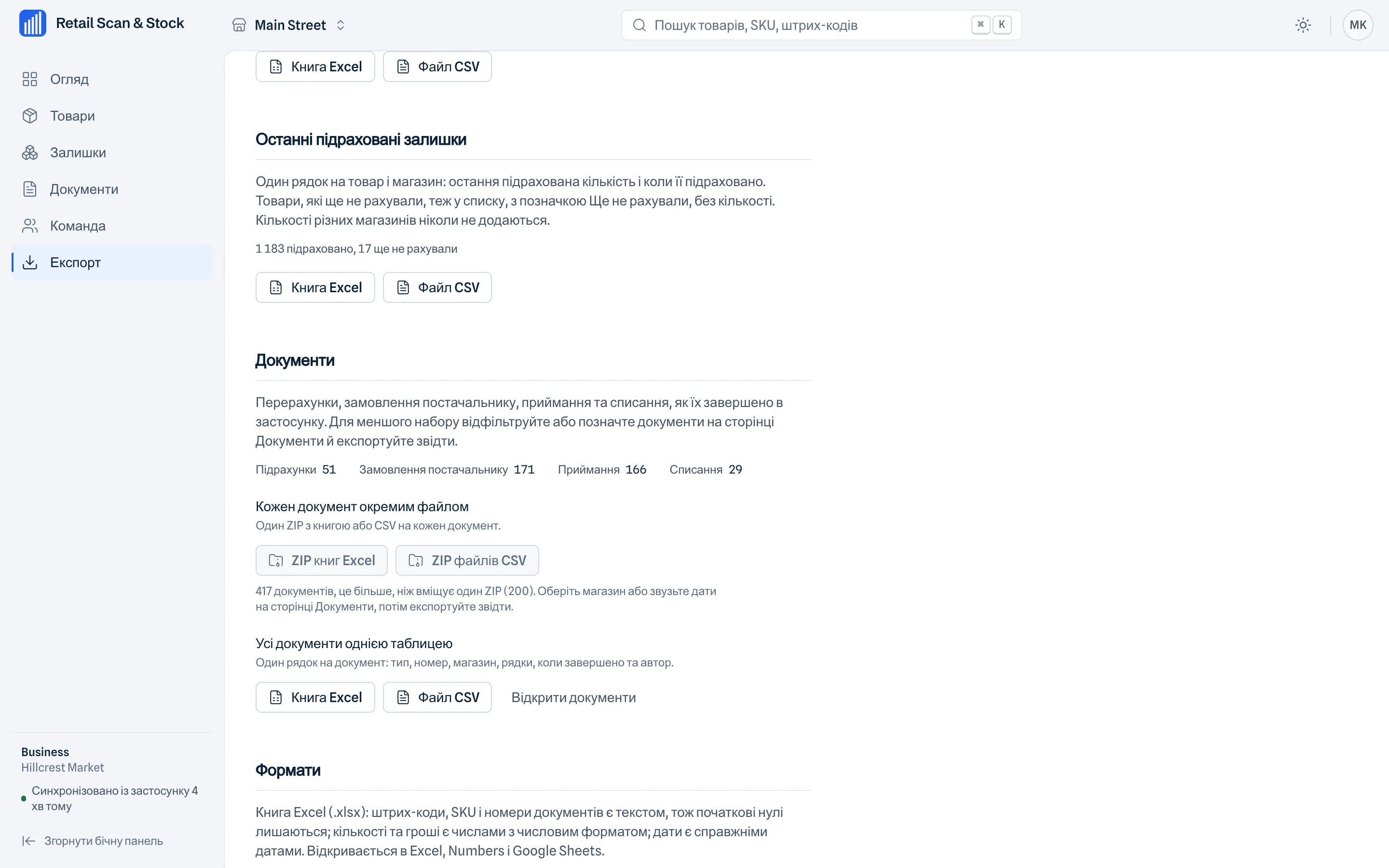
Для роботи з таблицями використовуйте XLSX, а якщо наступному процесу потрібна проста таблиця, CSV. Кілька документів можна експортувати в ZIP, щоб передати комплект бухгалтеру або зберігати матеріали перевірки разом. Передавайте потрібні файли, а не дані для входу в акаунт.
Зберігайте разом із файлом магазин, номер документа й дату підрахунку. Якщо колега готує порівняльну таблицю, зазначайте дату кожного спостереження, не видаючи його за поточний залишок. Файл каталогу товарів можна повернути в мобільний застосунок; імпорт і редагування в самому вебкабінеті не входять у цей процес.
Поширені запитання
Чи можна виправити інвентаризацію у браузері?
Ні. Кабінет працює лише для перегляду. Створюйте й змінюйте товари та документи в мобільному застосунку.
Чи оновлюються залишки на сторінці в реальному часі?
Ні. Для вибраного магазину показано останню підраховану кількість і час підрахунку.
Чи може бухгалтер увійти в мій кабінет?
Кабінет доступний власнику акаунта на Store, Multi-Store або Business. Замість передавання даних для входу можна надіслати потрібні експортовані файли.
Перевіряйте підрахунки з телефона за комп’ютером
Перегляньте вебкабінет із доступом лише для читання для власників акаунтів на Store, Multi-Store і Business. Операції виконуються на телефоні, а перевірка та експорт доступні на комп’ютері.
Переглянути вебкабінетПродовжте роботу
На чому ґрунтуються приклади
Можливості продукту відповідають сторінці вебкабінету Retail Scan & Stock. На скриншотах показано вигадані демонстраційні дані. Сценарії перевірки є навчальними прикладами, а не виміряними результатами клієнтів.
Можливості та скриншоти вебкабінету