


Kurzantwort
Verwenden Sie in jeder Filiale dieselbe Artikelnummer und Zähleinheit. Prüfen Sie den Standort und schließen Sie pro Filiale einen eigenen Zählbeleg ab. Lesen Sie jede Menge zusammen mit Datum und Uhrzeit der Zählung. Zählen Sie dort erneut, wo der letzte Beleg für Ihre Entscheidung zu alt ist.
Vor dem Zählen die Filiale auswählen
Das fiktive Geschäft Hafentee hat zwei Filialen: Marktstraße und Am Fluss. Beide verkaufen denselben Minztee. Sie verwenden dieselbe Artikelnummer und zählen einzelne Packungen im Regal und im Lager. Der Inhaber legt für jede Filiale fest, wer wann zählt.
In Retail Scan & Stock verwaltet der Kontoinhaber die Filialliste. Inhaber, Manager und Mitarbeitende können in den Filialen ihres Teamkontos zählen, in denen Eingaben erlaubt sind. Der Katalog gilt für das gesamte Konto. Zählbelege und zuletzt gezählte Mengen gehören jeweils zu einer Filiale. Wählen Sie die Filiale auf dem Startbildschirm des Smartphones aus und prüfen Sie den Filialnamen auf dem Bildschirm für die neue Zählung.
Jede Zählung einzeln abschließen und prüfen
Legen Sie pro Filiale eine Zählung an. Scannen oder suchen Sie den Minztee, erfassen Sie die tatsächlich vorhandenen Packungen und prüfen Sie die Positionen vor dem Abschluss. Öffnen Sie in der ausgewählten Filiale den abgeschlossenen Beleg und prüfen Sie Filiale, Artikel, Menge und Abschlusszeit. Wechseln Sie vor der nächsten Zählung die Filiale.
So zählen Sie Ihren Bestand mit dem Smartphone
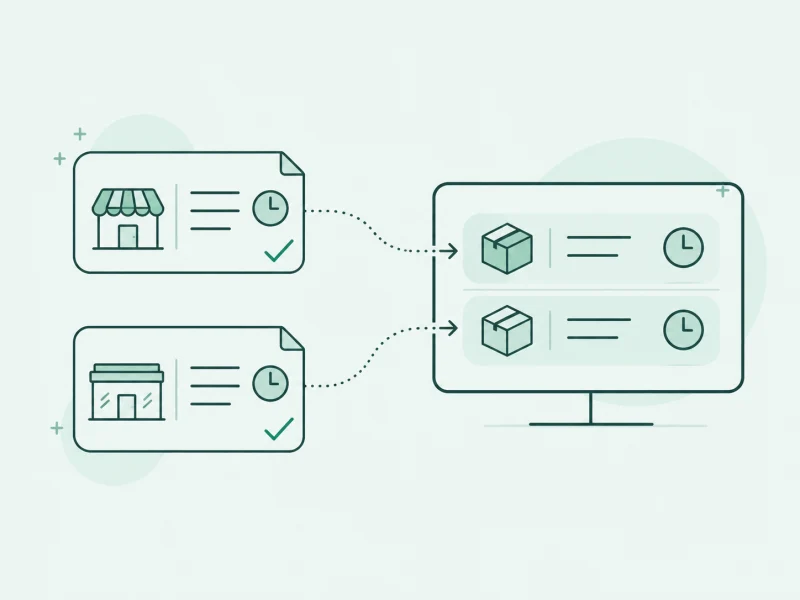
Die zwei abgeschlossenen Zählungen von Hafentee
Marktstraße
- Zuletzt gezählte Menge
- 12
- Datum und Uhrzeit der Zählung
Am Fluss
- Zuletzt gezählte Menge
- 7
- Datum und Uhrzeit der Zählung
Beide Belege prüfen und eine Nachzählung planen
Melden Sie sich am Computer als Kontoinhaber im Webportal an. Wählen Sie in der Bestandsansicht die Marktstraße und suchen Sie den Minztee. Lesen Sie die zuletzt gezählte Menge zusammen mit Datum und Uhrzeit. Wechseln Sie zu Am Fluss und prüfen Sie den Eintrag auf dieselbe Weise. Das Portal zeigt die abgeschlossenen Zählungen, die im Konto verfügbar sind.
Am Donnerstag braucht der Inhaber für eine Bestellung eine Zählung aus den letzten zwei Tagen. Der Beleg der Marktstraße vom Montag ist zu alt, daher lässt er dort erneut zählen. Die Zählung von Am Fluss am Mittwoch liegt im Zeitfenster. Zählen Sie früher nach, wenn viele Verkäufe, eine Lieferung oder eine Abweichung den letzten Wert fraglich machen.
12 plus 7 ergibt 19 Packungen, die zu verschiedenen Zeiten gezählt wurden. Verkäufe oder Lieferungen können die Mengen seitdem verändert haben. Aus der Summe lässt sich weder der heutige Bestand einer Filiale noch der aktuelle Gesamtbestand beider Filialen ablesen.
So prüfen Sie mobile Bestandszählungen am Computer
Die Tarife Multi-Store und Business unterstützen mehrere Filialen in einem Konto. Auf der Preisseite finden Sie die aktuellen Konditionen und die Zahl der enthaltenen Filialen. Preise
Checkliste für Inhaber
- Legen Sie pro Filiale ein Blatt oder einen Beleg mit dem Filialnamen an. Legen Sie Artikelnummer und Zähleinheit fest.
- Bestimmen Sie, wer wann zählt. Prüfen Sie die Filiale vor der Zählung im Verkaufsraum und im Lager.
- Schließen Sie jede Zählung einzeln ab und legen Sie sie mit Filiale, Menge, Datum und Uhrzeit ab.
- Prüfen Sie für jeden Beleg, ob er aktuell genug ist. Planen Sie eine Zählung, wo der Beleg fehlt oder zu alt ist.