

1. Porównaj zamówienie z powiązanymi przyjęciami
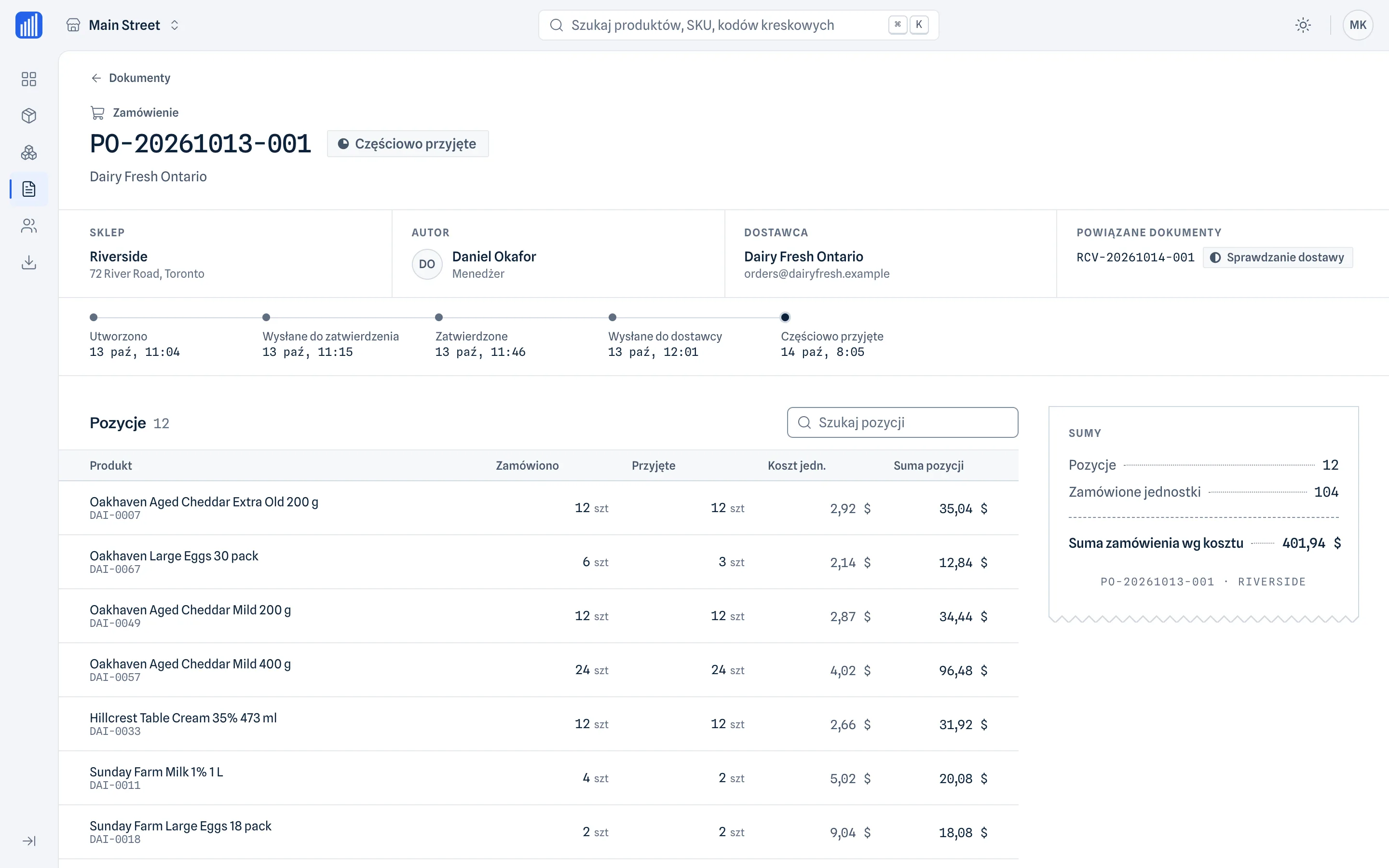
Właściciel może otworzyć zamówienie do dostawcy w panelu WWW i przejrzeć pozycje oraz powiązane dokumenty przyjęcia. Na większym ekranie łatwiej porównać nazwy i ilości przed kontaktem z dostawcą. Podawaj numer zamówienia w rozmowie, aby obie strony omawiały tę samą dostawę.
Załóżmy, że zamówienie obejmuje 24 sztuki, a pierwsze powiązane przyjęcie zapisuje 18. Różnica między tymi dwoma zapisami wynosi 6. Zanim uznasz ją za brak w dostawie, sprawdź inne przyjęcia i możliwość dostawy w częściach. Panel ułatwia kontrolę; źródłowe dokumenty twórz lub poprawiaj w aplikacji mobilnej.
2. Traktuj rozchód z tytułu straty jako osobne zdarzenie
Późniejszy rozchód 2 uszkodzonych sztuk odpowiada na inne pytanie niż porównanie dostawy. Nie zmienia faktu, że pierwsze przyjęcie wykazuje 18 sztuk przy zamówieniu na 24. Sprawdzaj dokument straty i jego pozycje osobno, zamiast bez wyjaśnienia odejmować ilości od siebie.
Nie nazywaj wyniku 18 minus 2 bieżącym stanem magazynowym. Mogła nastąpić sprzedaż, kolejny spis lub inne zdarzenia. W Retail Scan & Stock stany przedstawiają ostatnio policzone ilości wraz z czasem spisu; dokumenty przyjęcia i straty nie tworzą automatycznie stale aktualizowanego salda.
| Dokument | Przykładowa ilość | Pytanie do wyjaśnienia |
|---|---|---|
| Zamówienie do dostawcy | Zamówiono 24 sztuki | Co uzgodniono z dostawcą? |
| Pierwsze powiązane przyjęcie | Zapisano odbiór 18 sztuk | Czy pozostałe 6 jest w innym przyjęciu lub dostawie? |
| Osobny rozchód z tytułu straty | 2 sztuki zapisano jako uszkodzone | Co zawiera dokument straty? |
| Bieżący stan na półce | Nie wynika z tych trzech liczb | Sprawdź ostatni spis i jego czas; w razie potrzeby policz ponownie |
Przykładowe liczby, a nie historia klienta. Nie zamieniaj porównania dokumentów w obliczenie bieżącego stanu magazynowego.
3. Sprawdzaj w przeglądarce konkretne kwestie właściciela
Po intensywnym dniu dostaw przejrzyj zamówienia z otwartymi pytaniami: jaki dostawca, jaki towar, jaka zamówiona ilość i które powiązane przyjęcie trzeba sprawdzić? Kolejny krok operacyjny wykonaj w aplikacji mobilnej. Przeglądarka nie służy do wysyłania zamówień, zatwierdzania dokumentów ani edycji pozycji.
Przed przekazaniem dokumentów na koniec miesiąca zbierz odpowiednie zamówienia, przyjęcia i rozchody, a następnie je wyeksportuj. Przy kilku sklepach sprawdzaj placówkę przed porównaniem dokumentów. Lista członków zespołu pomaga zrozumieć strukturę konta, ale kierownicy i pracownicy nie otrzymują w ten sposób dostępu do panelu.
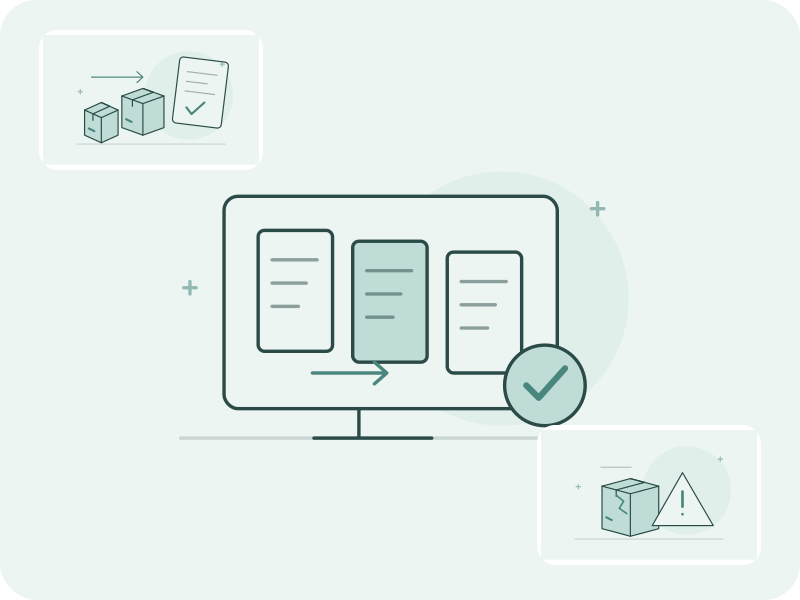
Zamówienie do dostawcy
Co zamówiono u dostawcy? Sprawdź pozycje i numer dokumentu.
Powiązane przyjęcie
Co zapisano dla tej dostawy? Zanim wyjaśnisz różnicę, sprawdź inne przyjęcia.
Kontrola rozchodu z tytułu straty
Jaką stratę udokumentowano osobno? Wyeksportuj potrzebne zapisy do dalszego wyjaśnienia.
Schemat kontroli. Dokument straty nie jest tu automatycznie powiązanym przyjęciem ani wyliczeniem stanu na żywo.
4. Wyeksportuj potrzebny zestaw i wyjaśnij kwestię
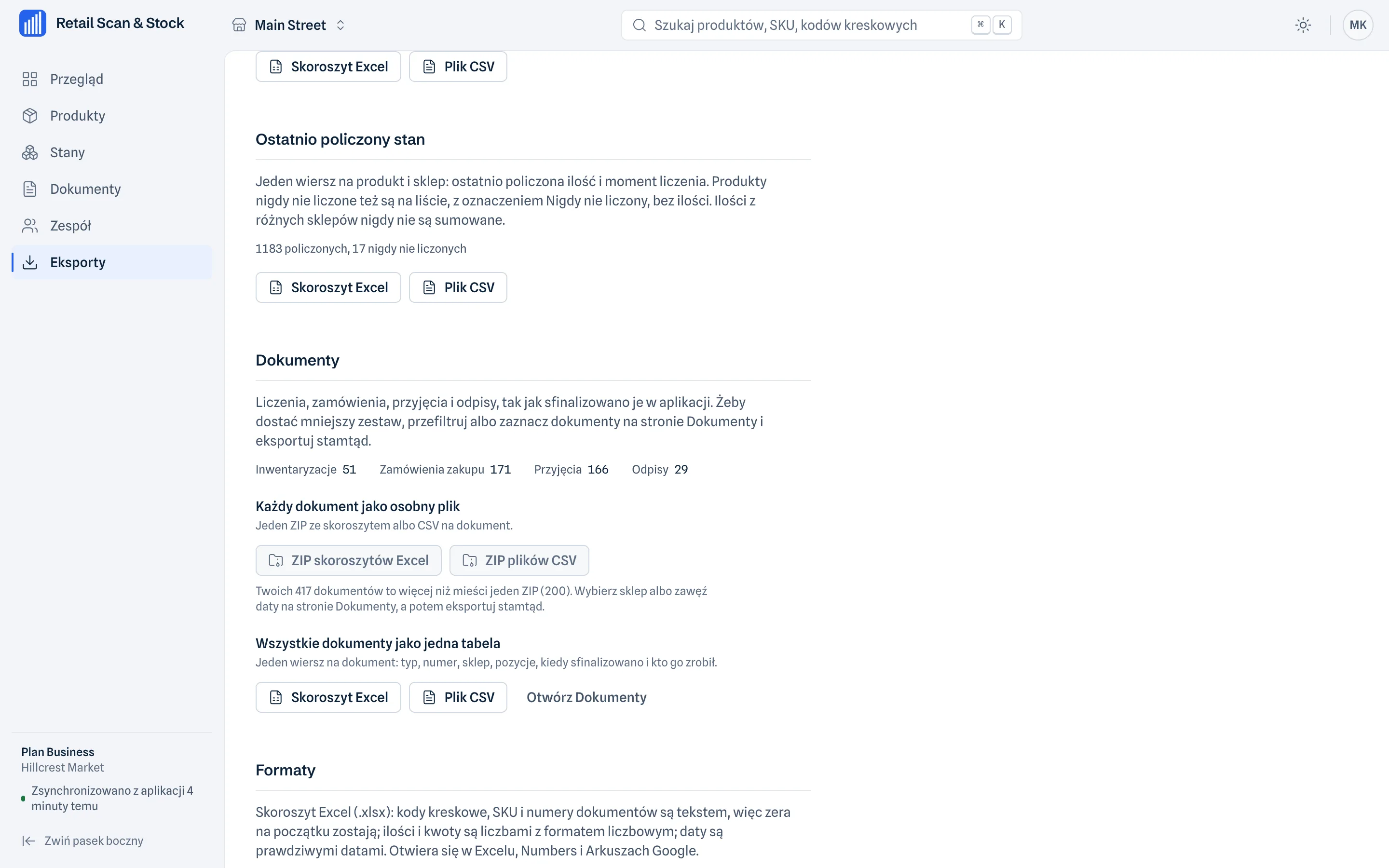
Wyeksportuj pojedyncze zapisy jako XLSX lub CSV do szczegółowej kontroli albo spakuj kilka dokumentów do ZIP. Podaj odbiorcy numery dokumentów i pytanie, na które potrzebujesz odpowiedzi. Krótka uwaga „sprawdź pozostałe 6 sztuk z tego zamówienia” jest bardziej pomocna niż folder plików bez wyjaśnienia.
Panel jest dostępny dla właścicieli kont z Store, Multi-Store i Business bez osobnej opłaty. Zaloguj się na to samo konto za pomocą jednorazowego kodu z wiadomości e-mail. Interfejs obsługuje 31 języków. To nadal dodatek tylko do odczytu: zmiany i import katalogu wykonuje się w aplikacji mobilnej.
Częste pytania
Czy mogę utworzyć lub wysłać zamówienie do dostawcy w panelu?
Nie. Panel służy do przeglądania i eksportu. Dokumenty twórz i zmieniaj w aplikacji mobilnej.
Czy przyjęcie lub rozchód zaktualizuje stan w przeglądarce?
Widok stanów pokazuje ostatni fizyczny spis i jego czas, a nie saldo na żywo obliczane na podstawie każdego dokumentu.
Czy mogę wyeksportować kilka dokumentów razem?
Tak. Panel obsługuje XLSX, CSV oraz eksport kilku dokumentów w ZIP. Wybierz zapisy potrzebne do kontroli.
Przeczytaj cały dokument na większym ekranie
Zobacz, jak panel WWW pomaga właścicielowi konta sprawdzać mobilne dokumenty i eksportować zapisy. Dostępny w Store, Multi-Store i Business.
Poznaj panel WWWKolejne etapy pracy
Na czym opierają się przykłady
Funkcje produktu odpowiadają opisowi na stronie panelu WWW Retail Scan & Stock. Zrzuty ekranu zawierają fikcyjne dane demonstracyjne. Ilości i scenariusze ilustrują metodę kontroli, a nie wyniki klientów czy automatyczne funkcje księgowe.
Poznaj panel WWW i jego zrzuty ekranu