

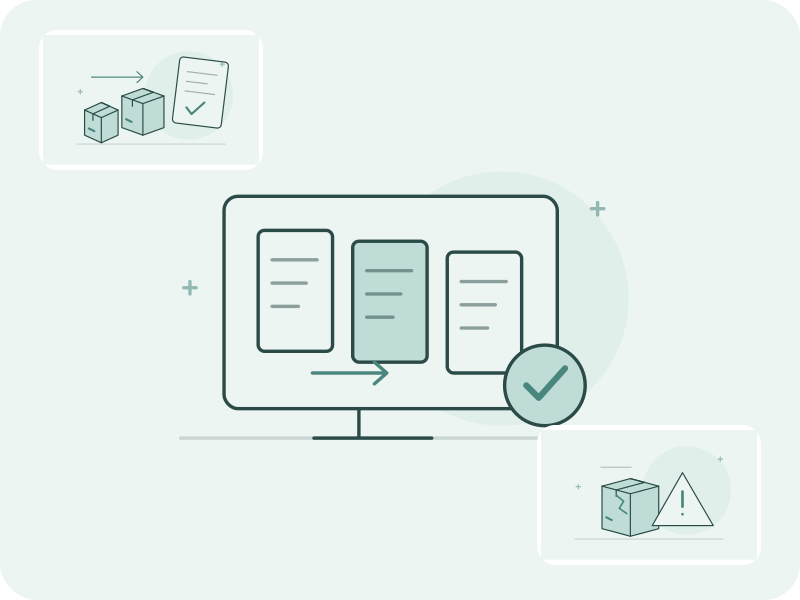
1. Сравните заказ со связанными приёмками
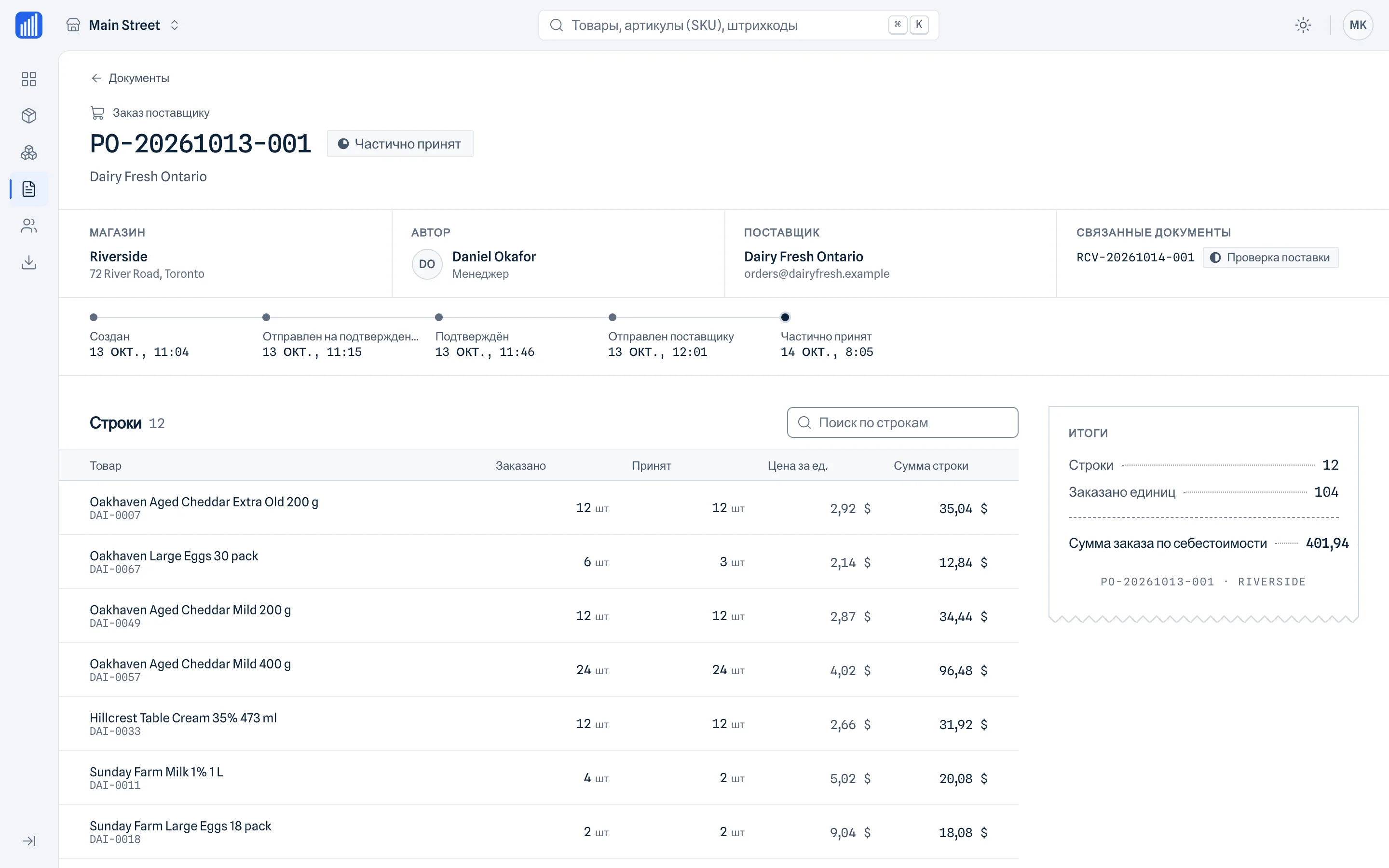
Владелец может открыть заказ поставщику в веб-кабинете, изучить строки и связанные документы приёмки. Большой экран удобен для сравнения названий и количеств перед обращением к поставщику. Указывайте номер заказа в переписке, чтобы обе стороны обсуждали одну поставку.
Допустим, в заказе 24 единицы, а в первой связанной приёмке 18. Разница между этими двумя записями составляет 6. Прежде чем считать её недопоставкой, проверьте другие приёмки и возможную доставку частями. Кабинет помогает проверить записи; создавать и исправлять исходные документы нужно в мобильном приложении.
2. Рассматривайте списание как отдельное событие
Последующее списание 2 повреждённых единиц отвечает на другой вопрос, чем сравнение поставки. Оно не меняет факт: в первой приёмке записано 18 единиц против 24 в заказе. Изучайте документ списания и его строки отдельно, не сводя количества молча в один итог.
Не называйте результат 18 минус 2 текущим остатком. Могли быть продажи, новый пересчёт и другие события. В Retail Scan & Stock остатки отражают последнее подсчитанное количество и время пересчёта; документы приёмки и списания не превращаются автоматически в непрерывно обновляемый баланс.
| Документ | Количество в примере | Вопрос для проверки |
|---|---|---|
| Заказ поставщику | Запрошено 24 единицы | О чём договорились с поставщиком? |
| Первая связанная приёмка | Получено 18 единиц по записи | Остальные 6 отражены в другой приёмке или поставке? |
| Отдельное списание | 2 единицы записаны как повреждённые | Что зафиксировано в документе потери? |
| Текущий остаток на полке | Не определяется по этим трём числам | Проверьте последний пересчёт и его время; при необходимости пересчитайте снова |
Условные числа, а не кейс клиента. Не превращайте сравнение документов в расчёт текущего остатка.
3. Проверяйте в браузере конкретные вопросы владельца
После насыщенного дня поставок просмотрите заказы с открытыми вопросами: какой поставщик, какой товар, сколько заказали и какую связанную приёмку нужно проверить? Следующее рабочее действие выполняйте в мобильном приложении. В браузере нельзя отправлять заказы, утверждать документы или редактировать строки.
Перед передачей материалов за месяц соберите нужные заказы, приёмки и списания, затем экспортируйте их. Если магазинов несколько, перед сравнением документов уточняйте магазин. Список участников команды помогает ориентироваться в аккаунте, но менеджеры и сотрудники не получают через этот процесс доступ к кабинету.
Заказ поставщику
Что запросили у поставщика? Проверьте строки и номер документа.
Связанная приёмка
Что зафиксировано по этой поставке? Изучите другие приёмки, прежде чем объяснять расхождение.
Проверка списания
Какая потеря отражена отдельно? Экспортируйте нужные записи для дальнейшего разбора.
Схема проверки. Списание не показано как автоматически связанная приёмка или расчёт остатка в реальном времени.
4. Выгрузите нужный комплект и разберите вопрос
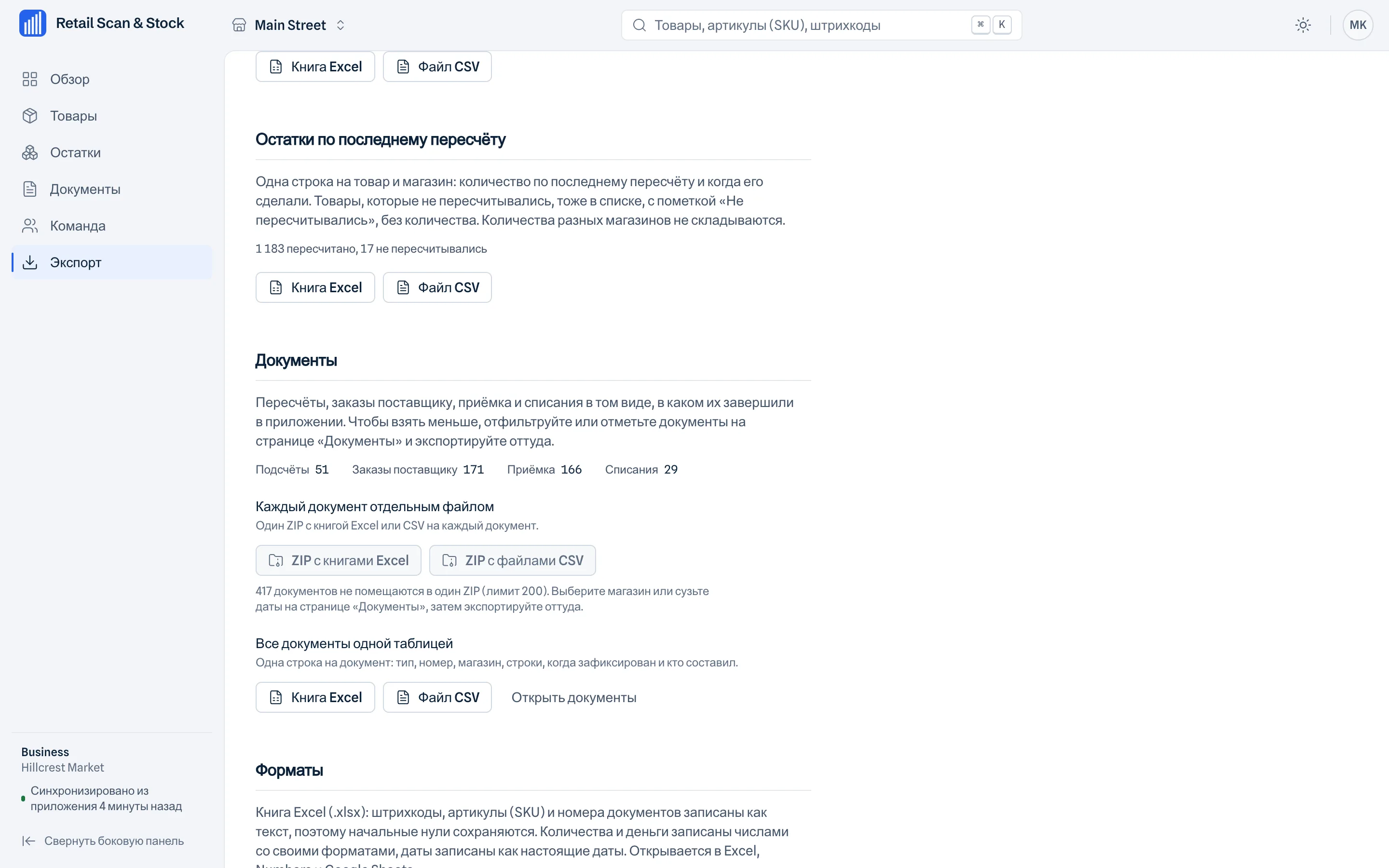
Экспортируйте отдельные записи в XLSX или CSV для подробной проверки либо соберите несколько документов в ZIP. Передайте получателю номера документов и вопрос, на который нужен ответ. Короткое пояснение «проверь оставшиеся 6 единиц по этому заказу» полезнее папки файлов без объяснений.
Кабинет включён для владельцев аккаунтов на Store, Multi-Store и Business без отдельной платы. Входите с тем же аккаунтом по одноразовому коду из письма. Интерфейс поддерживает 31 язык. Это дополнение только для просмотра: изменения и импорт каталога выполняются в мобильном приложении.
Частые вопросы
Можно ли создать или отправить заказ поставщику в кабинете?
Нет. Кабинет предназначен для просмотра и экспорта. Создавайте и изменяйте документы в мобильном приложении.
Приёмка или списание обновят остаток в браузере?
На странице остатков показаны последний фактический пересчёт и его время, а не текущий баланс, рассчитанный по каждому документу.
Можно ли выгрузить несколько документов вместе?
Да. Кабинет поддерживает XLSX, CSV и экспорт нескольких документов в ZIP. Выберите записи, нужные для проверки.
Изучайте документ целиком на большом экране
Посмотрите, как веб-кабинет помогает владельцу аккаунта проверять мобильные документы и экспортировать записи. Включён в Store, Multi-Store и Business.
Посмотреть веб-кабинетПродолжите работу
На чём основаны примеры
Возможности продукта соответствуют странице веб-кабинета Retail Scan & Stock. На скриншотах показаны вымышленные демонстрационные данные. Количества и сценарии иллюстрируют способ проверки, а не результаты клиентов или функции автоматического учёта.
Возможности и скриншоты веб-кабинета