

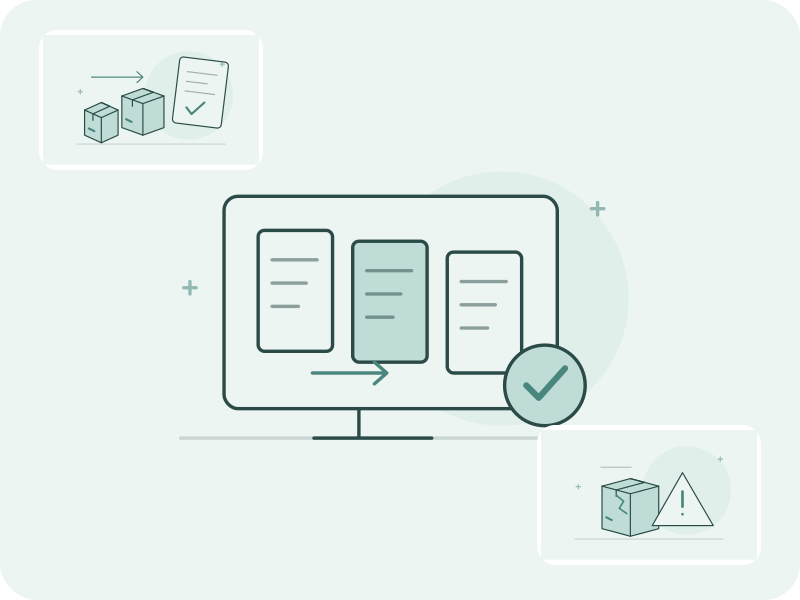
1. Порівняйте замовлення з пов’язаними прийманнями
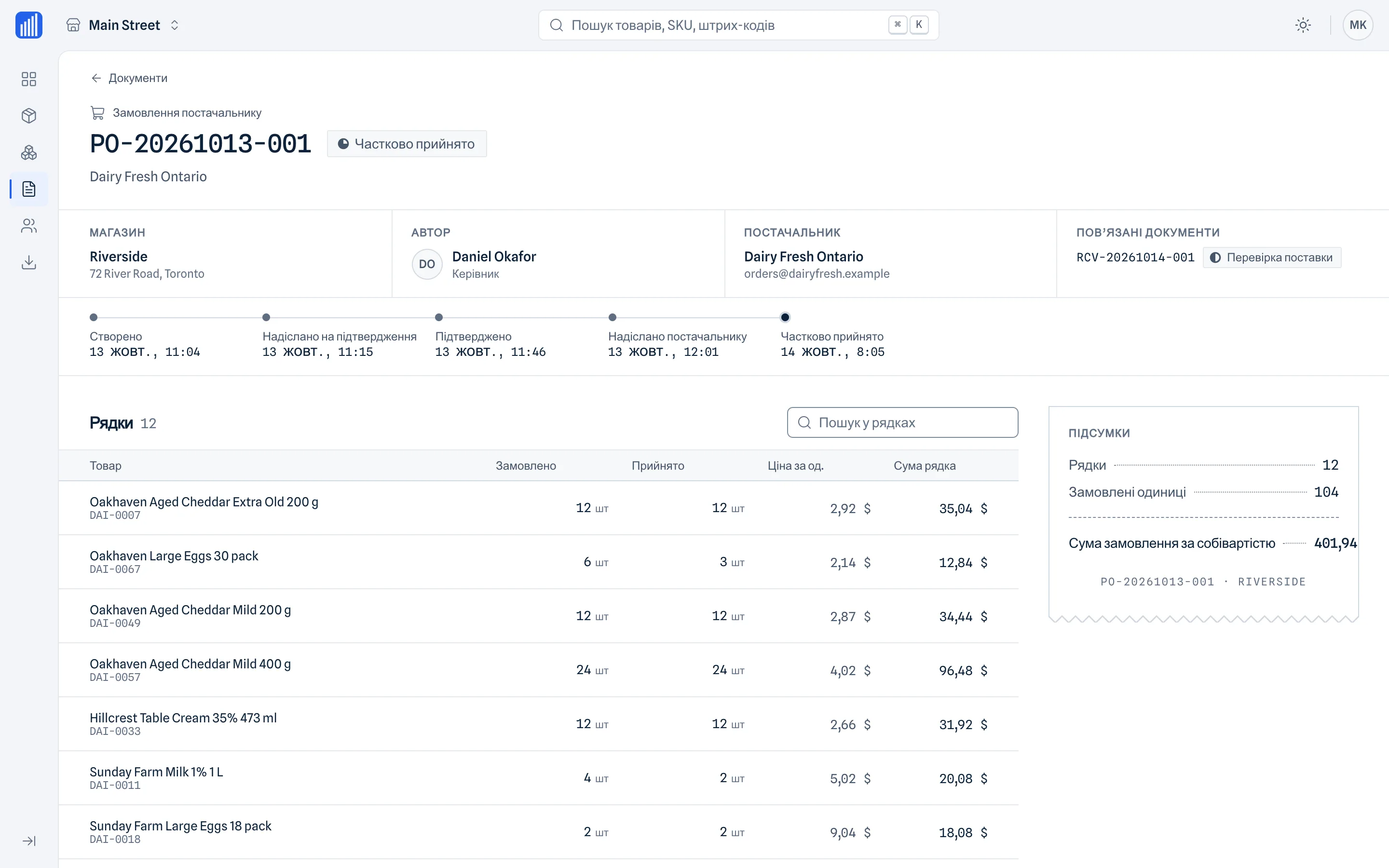
Власник може відкрити замовлення постачальнику у вебкабінеті, переглянути рядки та пов’язані документи приймання. Великий екран зручний для порівняння назв і кількостей перед зверненням до постачальника. Указуйте номер замовлення в листуванні, щоб обидві сторони обговорювали одну поставку.
Припустімо, у замовленні 24 одиниці, а в першому пов’язаному прийманні 18. Різниця між цими двома записами становить 6. Перш ніж вважати її недопоставкою, перевірте інші приймання й можливу доставку частинами. Кабінет допомагає перевірити записи; створювати й виправляти вихідні документи потрібно в мобільному застосунку.
2. Розглядайте списання як окрему подію
Подальше списання 2 пошкоджених одиниць відповідає на інше запитання, ніж порівняння поставки. Воно не змінює факту: у першому прийманні записано 18 одиниць проти 24 у замовленні. Переглядайте документ списання та його рядки окремо, не зводячи кількості мовчки в один підсумок.
Не називайте результат 18 мінус 2 поточним залишком. Могли бути продажі, новий підрахунок та інші події. У Retail Scan & Stock залишки відображають останню підраховану кількість і час підрахунку; документи приймання та списання не перетворюються автоматично на безперервно оновлюваний баланс.
| Документ | Кількість у прикладі | Запитання для перевірки |
|---|---|---|
| Замовлення постачальнику | Запрошено 24 одиниці | Про що домовилися з постачальником? |
| Перше пов’язане приймання | Отримано 18 одиниць за записом | Решту 6 відображено в іншому прийманні чи поставці? |
| Окреме списання | 2 одиниці записано як пошкоджені | Що зафіксовано в документі втрати? |
| Поточний залишок на полиці | Не визначається за цими трьома числами | Перевірте останній підрахунок і його час; за потреби порахуйте знову |
Умовні числа, а не кейс клієнта. Не перетворюйте порівняння документів на розрахунок поточного залишку.
3. Перевіряйте у браузері конкретні запитання власника
Після насиченого дня поставок перегляньте замовлення з відкритими запитаннями: який постачальник, який товар, скільки замовили та яке пов’язане приймання треба перевірити? Наступну робочу дію виконуйте в мобільному застосунку. У браузері не можна надсилати замовлення, затверджувати документи чи редагувати рядки.
Перед передаванням матеріалів за місяць зберіть потрібні замовлення, приймання та списання, потім експортуйте їх. Якщо магазинів кілька, перед порівнянням документів уточнюйте магазин. Список учасників команди допомагає орієнтуватися в акаунті, але менеджери й працівники не отримують через цей процес доступ до кабінету.
Замовлення постачальнику
Що запросили в постачальника? Перевірте рядки й номер документа.
Пов’язане приймання
Що зафіксовано за цією поставкою? Перегляньте інші приймання, перш ніж пояснювати розбіжність.
Перевірка списання
Яку втрату відображено окремо? Експортуйте потрібні записи для подальшого розгляду.
Схема перевірки. Списання не показано як автоматично пов’язане приймання чи розрахунок залишку в реальному часі.
4. Експортуйте потрібний комплект і з’ясуйте питання
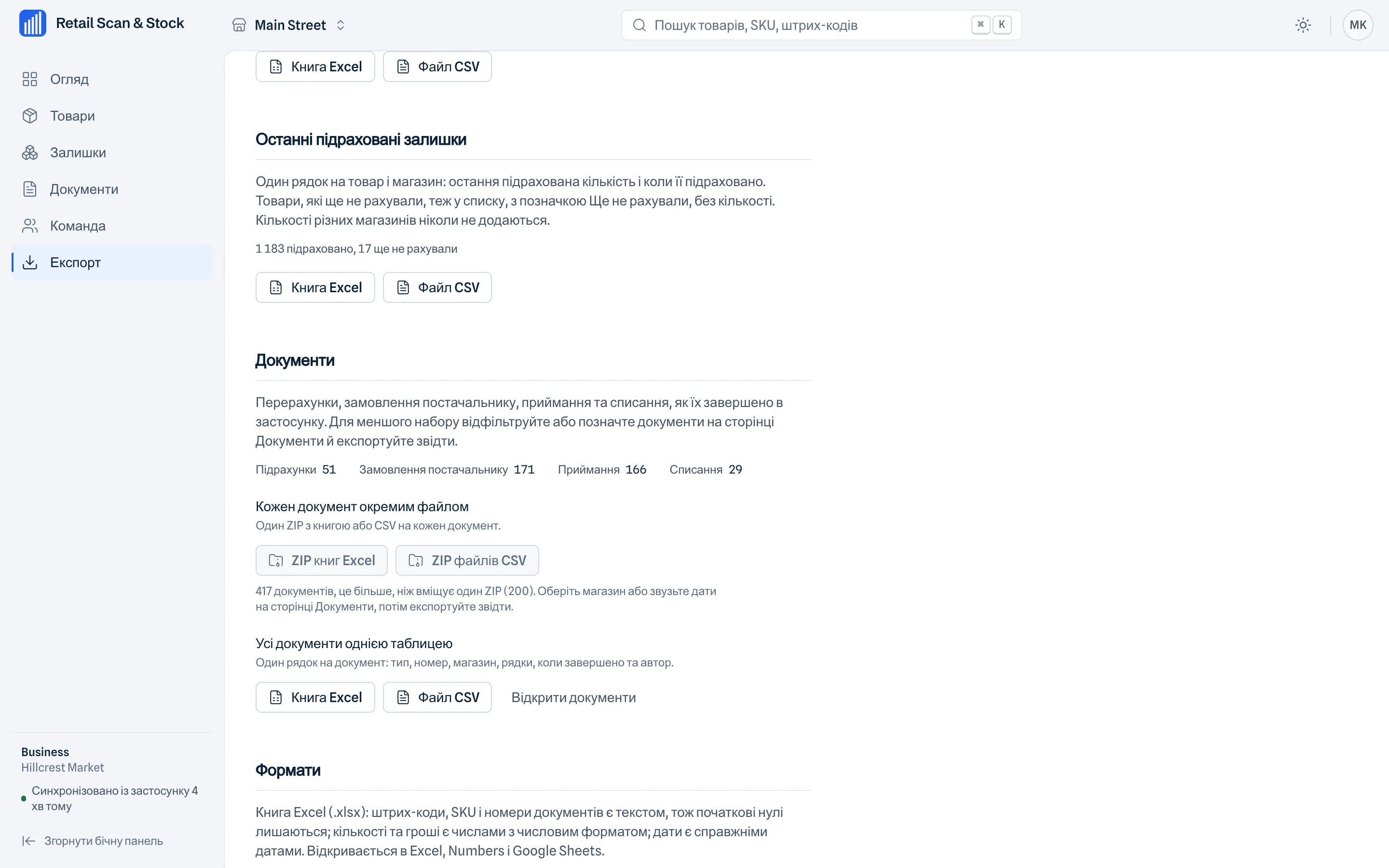
Експортуйте окремі записи в XLSX або CSV для докладної перевірки чи зберіть кілька документів у ZIP. Передайте одержувачу номери документів і запитання, на яке потрібна відповідь. Коротке пояснення «перевір решту 6 одиниць за цим замовленням» корисніше за папку файлів без пояснень.
Кабінет включено для власників акаунтів на Store, Multi-Store і Business без окремої плати. Входьте з тим самим акаунтом за одноразовим кодом із листа. Інтерфейс підтримує 31 мову. Це доповнення лише для перегляду: зміни та імпорт каталогу виконуються в мобільному застосунку.
Поширені запитання
Чи можна створити або надіслати замовлення постачальнику в кабінеті?
Ні. Кабінет призначений для перегляду й експорту. Створюйте та змінюйте документи в мобільному застосунку.
Чи оновить приймання або списання залишок у браузері?
На сторінці залишків показано останній фактичний підрахунок і його час, а не поточний баланс, розрахований за кожним документом.
Чи можна експортувати кілька документів разом?
Так. Кабінет підтримує XLSX, CSV та експорт кількох документів у ZIP. Виберіть записи, потрібні для перевірки.
Переглядайте документ повністю на великому екрані
Подивіться, як вебкабінет допомагає власнику акаунта перевіряти мобільні документи й експортувати записи. Включено в Store, Multi-Store і Business.
Переглянути вебкабінетПродовжте роботу
На чому ґрунтуються приклади
Можливості продукту відповідають сторінці вебкабінету Retail Scan & Stock. На скриншотах показано вигадані демонстраційні дані. Кількості й сценарії ілюструють спосіб перевірки, а не результати клієнтів чи функції автоматичного обліку.
Можливості та скриншоти вебкабінету