

1. Comparez une commande à ses réceptions liées
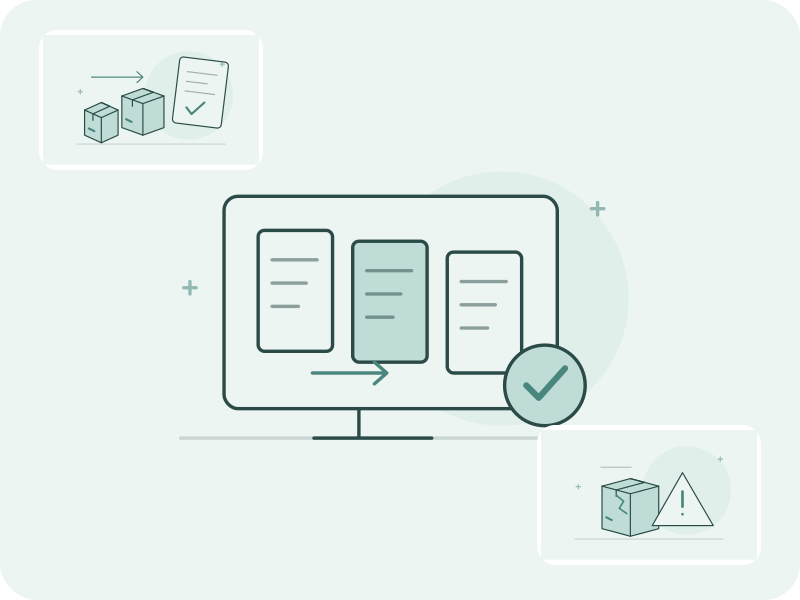
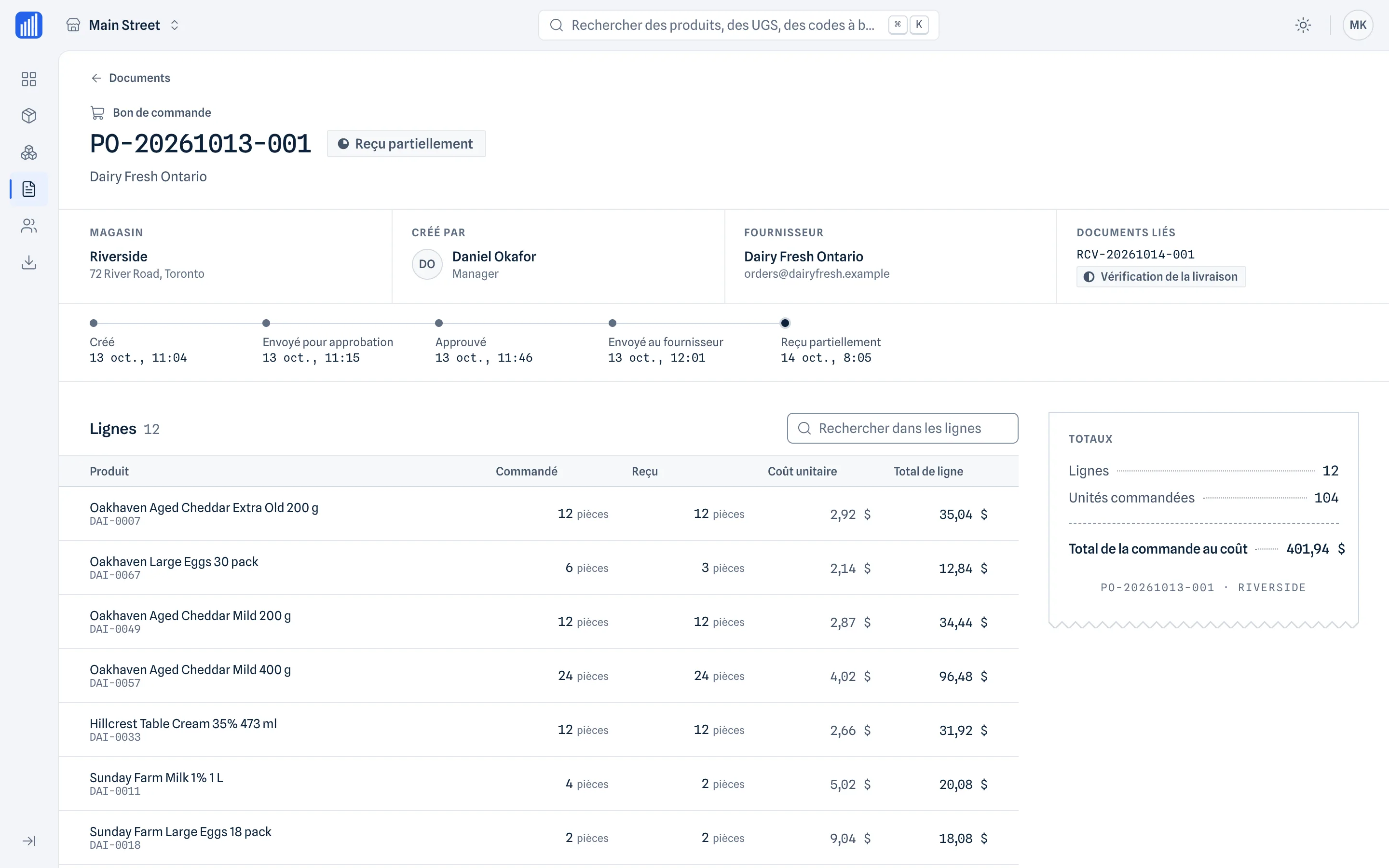
Le propriétaire peut ouvrir une commande fournisseur dans l’espace web et consulter ses lignes ainsi que les documents de réception liés. Un grand écran aide à comparer les noms d’articles et les quantités avant de contacter le fournisseur. Utilisez la référence de la commande pour que chacun parle de la même livraison.
Supposons qu’une commande contienne 24 unités et que sa première réception liée en enregistre 18. L’écart entre ces deux documents est de 6. Vérifiez l’existence d’une autre réception ou d’une livraison fractionnée avant de conclure à un manquant. L’espace web sert à consulter ; créez ou corrigez les documents d’origine dans l’application mobile.
2. Considérez une sortie de stock comme un événement distinct
La sortie ultérieure de 2 unités abîmées répond à une autre question que la comparaison de livraison. Elle ne change pas le fait que la première réception a enregistré 18 unités pour une commande de 24. Examinez le document de sortie et ses lignes séparément, sans déduire implicitement les quantités les unes des autres.
Ne présentez pas 18 moins 2 comme le stock actuel. Il peut y avoir eu des ventes, un autre comptage ou d’autres opérations. Dans Retail Scan & Stock, les stocks sont les dernières quantités comptées avec leur date et leur heure ; les réceptions et sorties ne deviennent pas automatiquement un solde mis à jour en continu.
| Document | Quantité de l’exemple | Question à résoudre |
|---|---|---|
| Commande fournisseur | 24 unités demandées | Qu’a-t-on convenu avec le fournisseur ? |
| Première réception liée | 18 unités enregistrées comme reçues | Les 6 autres figurent-elles sur une autre réception ou livraison ? |
| Sortie distincte | 2 unités enregistrées comme abîmées | Que consigne le document de perte ? |
| Stock actuel en rayon | Ces trois chiffres ne le déterminent pas | Vérifier le dernier comptage et sa date ; recompter si nécessaire |
Chiffres illustratifs, pas un cas client. Ne transformez pas cette comparaison de documents en calcul du stock actuel.
3. Utilisez le navigateur pour des vérifications ciblées
Après une journée chargée en livraisons, examinez les commandes avec une question en suspens : quel fournisseur, quel article, quelle quantité commandée et quelle réception liée faut-il vérifier ? Utilisez ensuite l’application mobile pour la prochaine opération. Le navigateur n’envoie pas de commandes, ne valide pas les documents et ne modifie pas leurs lignes.
Pour la transmission de fin de mois, rassemblez les commandes, réceptions et sorties pertinentes avant l’export. Pour plusieurs magasins, confirmez le magasin concerné avant de comparer les documents. La liste des membres de l’équipe aide à comprendre le compte, mais ce processus ne donne pas accès à l’espace web aux responsables et employés.
Commande fournisseur
Qu’a-t-on demandé au fournisseur ? Consultez les lignes et la référence.
Réception liée
Qu’a enregistré cette livraison ? Vérifiez les autres réceptions avant d’expliquer un écart.
Vérification de la sortie
Quelle perte a été documentée séparément ? Exportez les données utiles pour le suivi.
Schéma conceptuel de vérification. Une sortie de stock n’est pas présentée comme une réception automatiquement liée ni comme un calcul de stock en temps réel.
4. Exportez un ensemble utile, puis résolvez la question
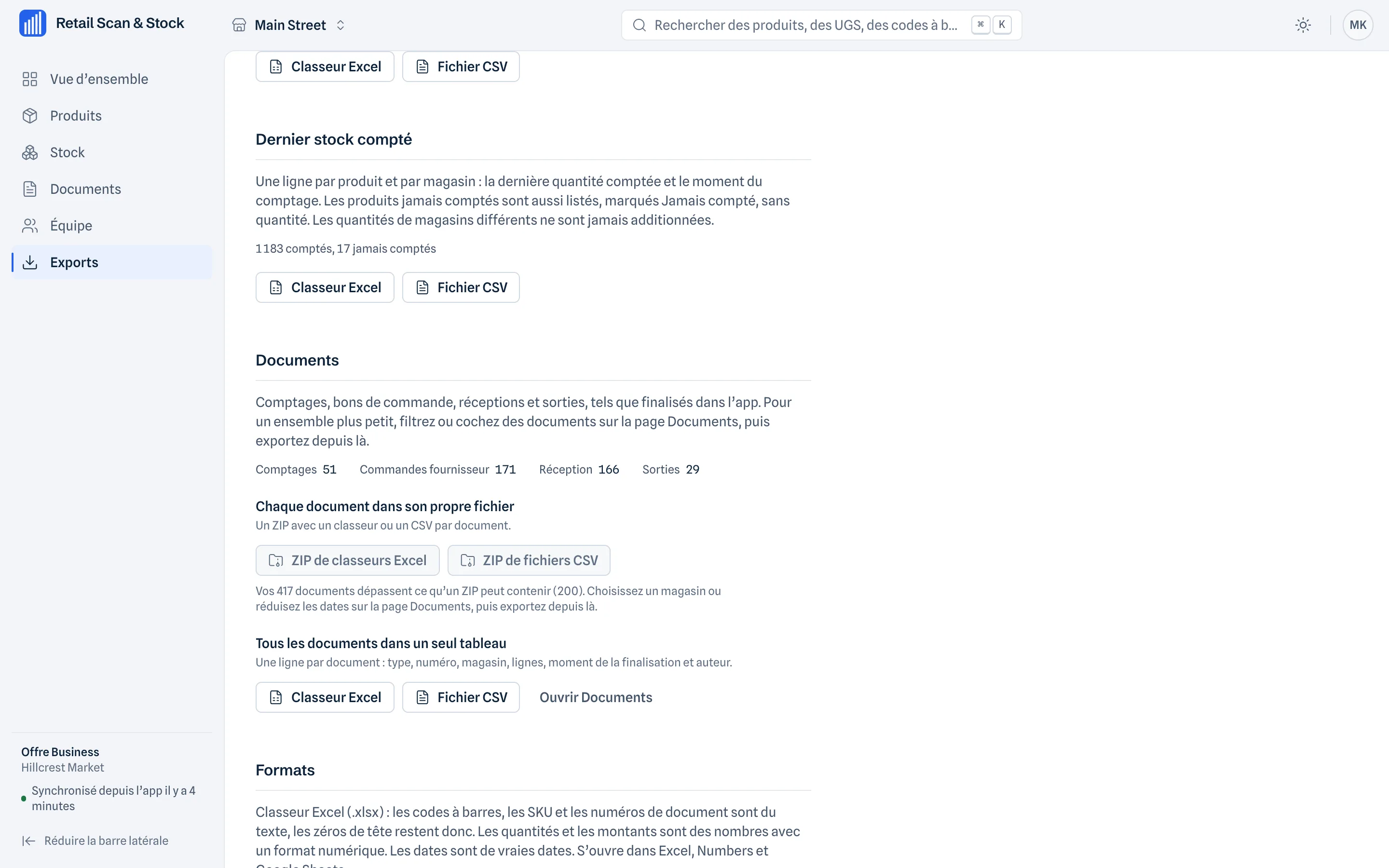
Exportez les documents individuellement en XLSX ou CSV pour une analyse détaillée, ou regroupez-en plusieurs dans un ZIP. Indiquez au destinataire les références des documents et la question à résoudre. Une courte note comme « vérifier les 6 unités restantes de cette commande » est plus utile qu’un dossier de fichiers sans explication.
L’espace web est inclus pour les titulaires de Store, Multi-Store et Business, sans facturation distincte. Connectez-vous avec le même compte et un code à usage unique reçu par e-mail. Son interface propose 31 langues. Il reste un complément en lecture seule : les modifications et imports de catalogue se font dans l’application mobile.
Questions fréquentes
Puis-je créer ou envoyer une commande fournisseur dans l’espace web ?
Non. L’espace sert à consulter et exporter. Créez et modifiez les documents dans l’application mobile.
Une réception ou une sortie met-elle à jour le stock du navigateur ?
La vue des stocks affiche le dernier comptage physique et sa date, pas un solde en temps réel calculé à partir de chaque document.
Puis-je exporter plusieurs documents ensemble ?
Oui. L’espace propose XLSX, CSV et l’export de plusieurs documents dans un ZIP. Sélectionnez ceux dont vous avez besoin pour votre vérification.
Lisez le document entier sur un grand écran
Découvrez comment l’espace web aide le titulaire à examiner les documents mobiles et à exporter les données. Inclus dans Store, Multi-Store et Business.
Découvrir l’espace webPoursuivez le travail
Sur quoi reposent les exemples
Les fonctionnalités décrites correspondent à la page de l’espace web Retail Scan & Stock. Les captures utilisent des données de démonstration fictives. Les quantités et situations illustrent une méthode de vérification ; ce ne sont ni des résultats clients ni des fonctions de comptabilité automatique.
Découvrir l’espace web et ses captures d’écran