

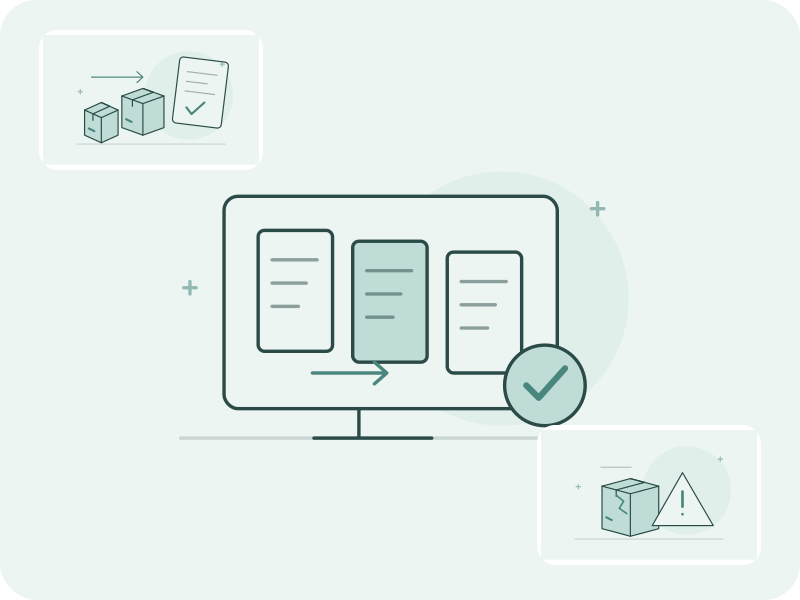
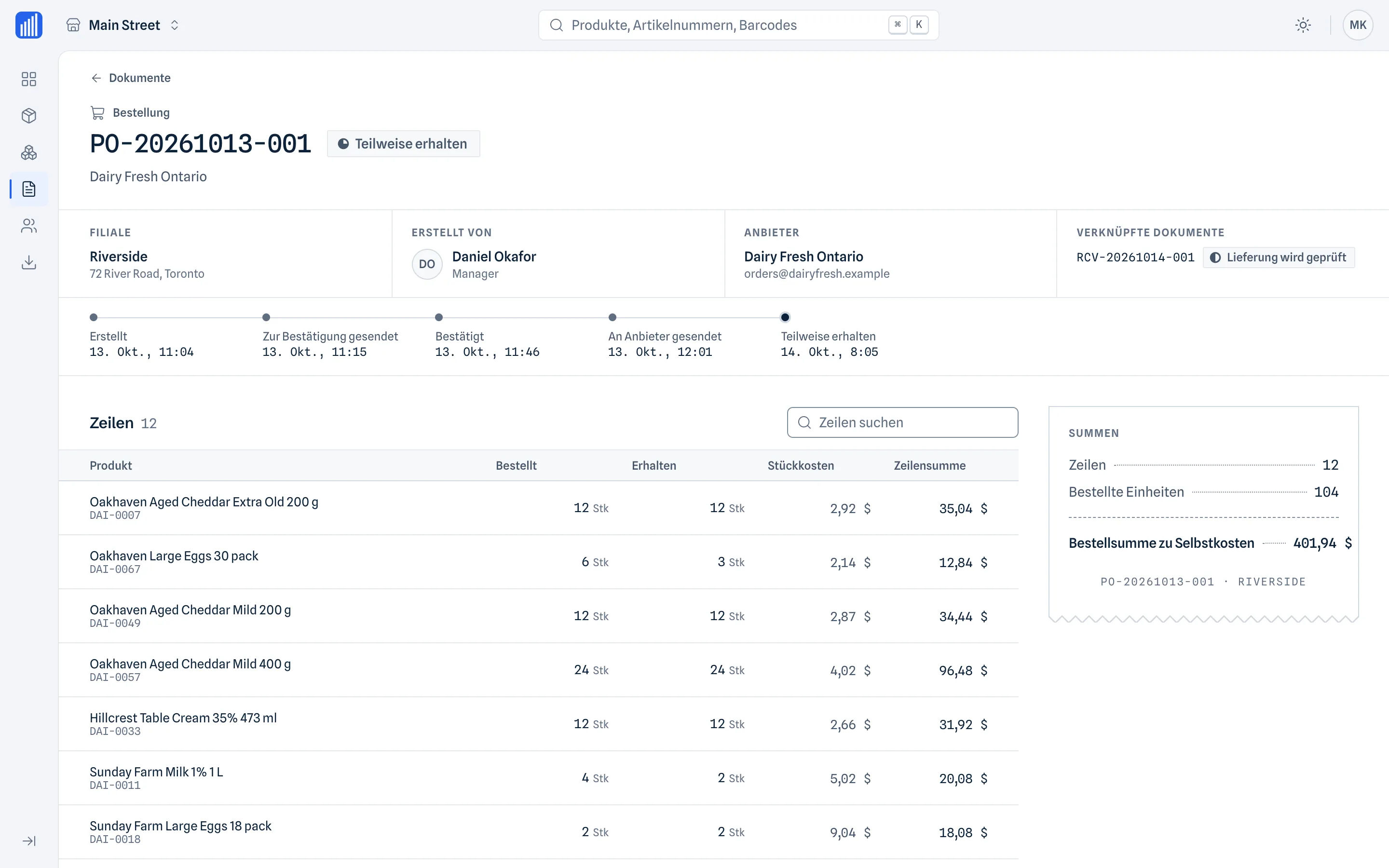
1. Bestellung und zugehörige Wareneingänge vergleichen
Der Inhaber kann eine Lieferantenbestellung im Web-Zugang öffnen und Positionen sowie verknüpfte Wareneingangsbelege prüfen. Auf einem größeren Bildschirm lassen sich Artikelnamen und Mengen vor dem Gespräch mit dem Lieferanten leichter vergleichen. Nennen Sie die Bestellnummer, damit beide Seiten über dieselbe Lieferung sprechen.
Angenommen, eine Bestellung umfasst 24 Stück und der erste zugehörige Wareneingang erfasst 18. Zwischen diesen beiden Einträgen besteht eine Differenz von 6. Prüfen Sie, ob ein weiterer Wareneingang oder eine Teillieferung vorliegt, bevor Sie von einer Fehlmenge ausgehen. Der Web-Zugang dient der Prüfung; Belege erstellen und korrigieren Sie in der mobilen App.
2. Eine Abschreibung als eigenen Vorgang lesen
Eine spätere Abschreibung von 2 beschädigten Stück beantwortet eine andere Frage als der Liefervergleich. Sie ändert nicht, dass der erste Wareneingang 18 Stück zu einer Bestellung über 24 erfasst. Prüfen Sie den Abschreibungsbeleg und seine Positionen getrennt, statt die Mengen kommentarlos miteinander zu verrechnen.
Bezeichnen Sie 18 minus 2 nicht als aktuellen Bestand. Es kann Verkäufe, eine neue Zählung oder andere Vorgänge gegeben haben. In Retail Scan & Stock zeigen Bestandszahlen die zuletzt gezählte Menge mit Zählzeitpunkt; Wareneingangs- und Abschreibungsbelege bilden nicht automatisch einen laufend aktualisierten Bestand.
| Beleg | Beispielmenge | Zu klärende Frage |
|---|---|---|
| Lieferantenbestellung | 24 Stück angefordert | Was wurde mit dem Lieferanten vereinbart? |
| Erster zugehöriger Wareneingang | 18 Stück als eingegangen erfasst | Sind die übrigen 6 in einem anderen Wareneingang oder einer weiteren Lieferung enthalten? |
| Separate Abschreibung | 2 Stück als beschädigt erfasst | Was dokumentiert der Verlustbeleg? |
| Aktueller Regalbestand | Aus diesen drei Zahlen nicht ableitbar | Letzte Zählung und Zeitpunkt prüfen; bei Bedarf neu zählen |
Beispielzahlen, kein Kundenfall. Aus diesem Belegvergleich darf kein aktueller Bestand berechnet werden.
3. Im Browser gezielte Fragen des Inhabers klären
Prüfen Sie nach einem Tag mit vielen Lieferungen die noch offenen Fragen: Welcher Lieferant, welcher Artikel, welche Bestellmenge und welcher zugehörige Wareneingang muss geprüft werden? Den nächsten operativen Schritt erledigen Sie in der mobilen App. Im Browser können Sie keine Bestellungen senden, Belege freigeben oder Positionen bearbeiten.
Stellen Sie für die Übergabe zum Monatsende die relevanten Bestellungen, Wareneingänge und Abschreibungen vor dem Export zusammen. Prüfen Sie bei mehreren Filialen vor jedem Vergleich den Filialbezug. Die Teamliste hilft beim Überblick über das Konto, gibt Managern und Mitarbeitenden aber keinen Zugang zum Web-Bereich.
Lieferantenbestellung
Was wurde beim Lieferanten angefordert? Positionen und Belegnummer prüfen.
Zugehöriger Wareneingang
Was wurde für diese Lieferung erfasst? Vor der Erklärung einer Differenz weitere Wareneingänge prüfen.
Abschreibung prüfen
Welcher Verlust wurde separat dokumentiert? Die relevanten Belege für die Klärung exportieren.
Konzeptionelle Prüfskizze. Eine Abschreibung ist hier weder ein automatisch verknüpfter Wareneingang noch eine Berechnung des Echtzeitbestands.
4. Die passenden Unterlagen exportieren und die Frage klären
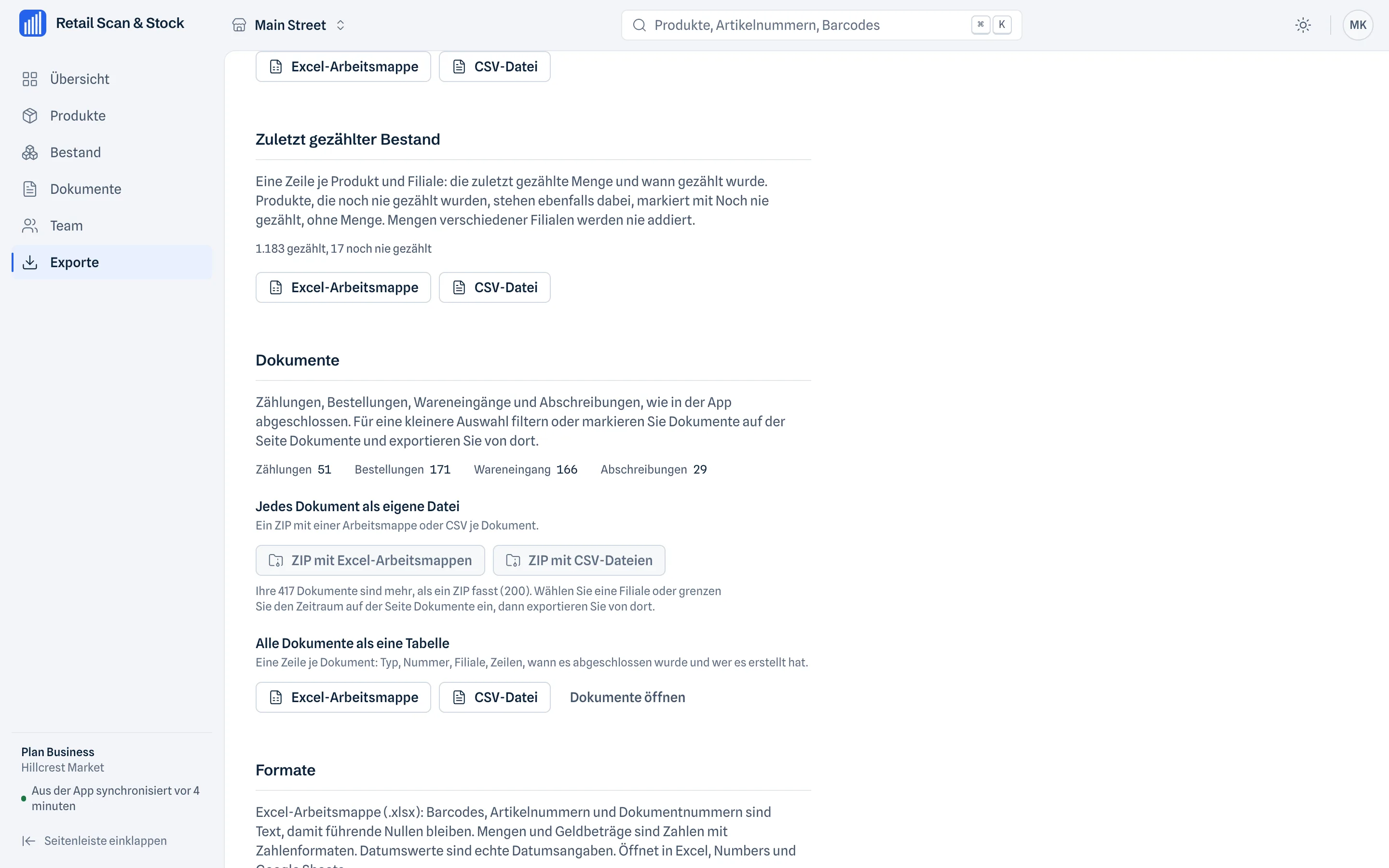
Exportieren Sie einzelne Einträge als XLSX oder CSV für eine genaue Prüfung oder bündeln Sie mehrere Belege als ZIP. Geben Sie dem Empfänger die Belegnummern und die zu klärende Frage mit. Ein kurzer Hinweis wie „Bitte die übrigen 6 Stück dieser Bestellung prüfen“ hilft mehr als ein Ordner ohne Erklärung.
Der Web-Zugang ist für Kontoinhaber mit Store, Multi-Store und Business ohne separate Gebühr enthalten. Melden Sie sich mit demselben Konto und einem Einmalcode per E-Mail an. Die Oberfläche unterstützt 31 Sprachen. Sie bleibt eine Ergänzung mit Leserechten: Änderungen und Katalogimporte erfolgen in der mobilen App.
Häufige Fragen
Kann ich im Web-Zugang eine Lieferantenbestellung erstellen oder senden?
Nein. Der Web-Zugang dient dem Ansehen und Exportieren. Belege erstellen und ändern Sie in der mobilen App.
Aktualisiert ein Wareneingang oder eine Abschreibung den Bestand im Browser?
Die Bestandsansicht zeigt die letzte physische Zählung samt Zeitpunkt, keinen aus jedem Beleg fortlaufend berechneten Echtzeitbestand.
Kann ich mehrere Belege gemeinsam exportieren?
Ja. Der Web-Zugang unterstützt XLSX, CSV und den Export mehrerer Belege als ZIP. Wählen Sie die für Ihre Prüfung benötigten Einträge aus.
Den ganzen Beleg auf einem größeren Bildschirm lesen
Erfahren Sie, wie der Web-Zugang Kontoinhabern hilft, mobile Belege zu prüfen und Einträge zu exportieren. In Store, Multi-Store und Business enthalten.
Web-Zugang entdeckenWeitere Arbeitsschritte
Worauf die Beispiele beruhen
Die Produktfunktionen entsprechen der Web-Zugangsseite von Retail Scan & Stock. Screenshots zeigen erfundene Demodaten. Mengen und Szenarien veranschaulichen eine Prüfmethode; sie sind weder Kundenergebnisse noch automatische Buchhaltungsfunktionen.
Web-Zugang und Screenshots kennenlernen