

Como criar um relatório de contagem de estoque em PDF
Resposta rápida
Abra a contagem concluída, confira a data e as diferenças e selecione «Exportar» e PDF. Abra o arquivo pelo menu de compartilhamento do celular para conferi-lo antes do envio. No Retail Scan & Stock 1.2.0, a exportação em PDF timbrado está disponível nos planos Store, Multi-Store e Business.
1. Confira a contagem concluída
A Maple Corner Shop concluiu a contagem em 31 de outubro de 2026. Em «Documentos», abra a contagem concluída e confira a loja, a data de conclusão e as unidades. Compare a quantidade registrada com a contada. Se a quantidade registrada estiver em branco, deixe a comparação em aberto. Ausência de registro e saldo zero são situações diferentes.
2. Exporte um PDF timbrado
Estas etapas são para a versão 1.2.0 do app. Se a opção PDF não aparecer, confira a versão instalada.
Confira o nome em «Mais» → «Perfil do negócio». O PDF usa o nome da empresa ou da unidade e inclui endereço, telefone e e-mail quando preenchidos. Em uma conta com várias lojas, o relatório também pode indicar a unidade em que a contagem foi feita. Confira os dados de contato antes de compartilhar.
Na tela de detalhes da contagem, toque em «Exportar» e escolha PDF. Se houver um botão de pedido no lugar, toque em ⋯ e escolha «Exportar» → PDF. O app cria o arquivo e abre o menu de compartilhamento do celular. No plano gratuito, PDF abre a opção de mudar de plano. Excel (XLSX) e CSV também estão disponíveis no plano gratuito.
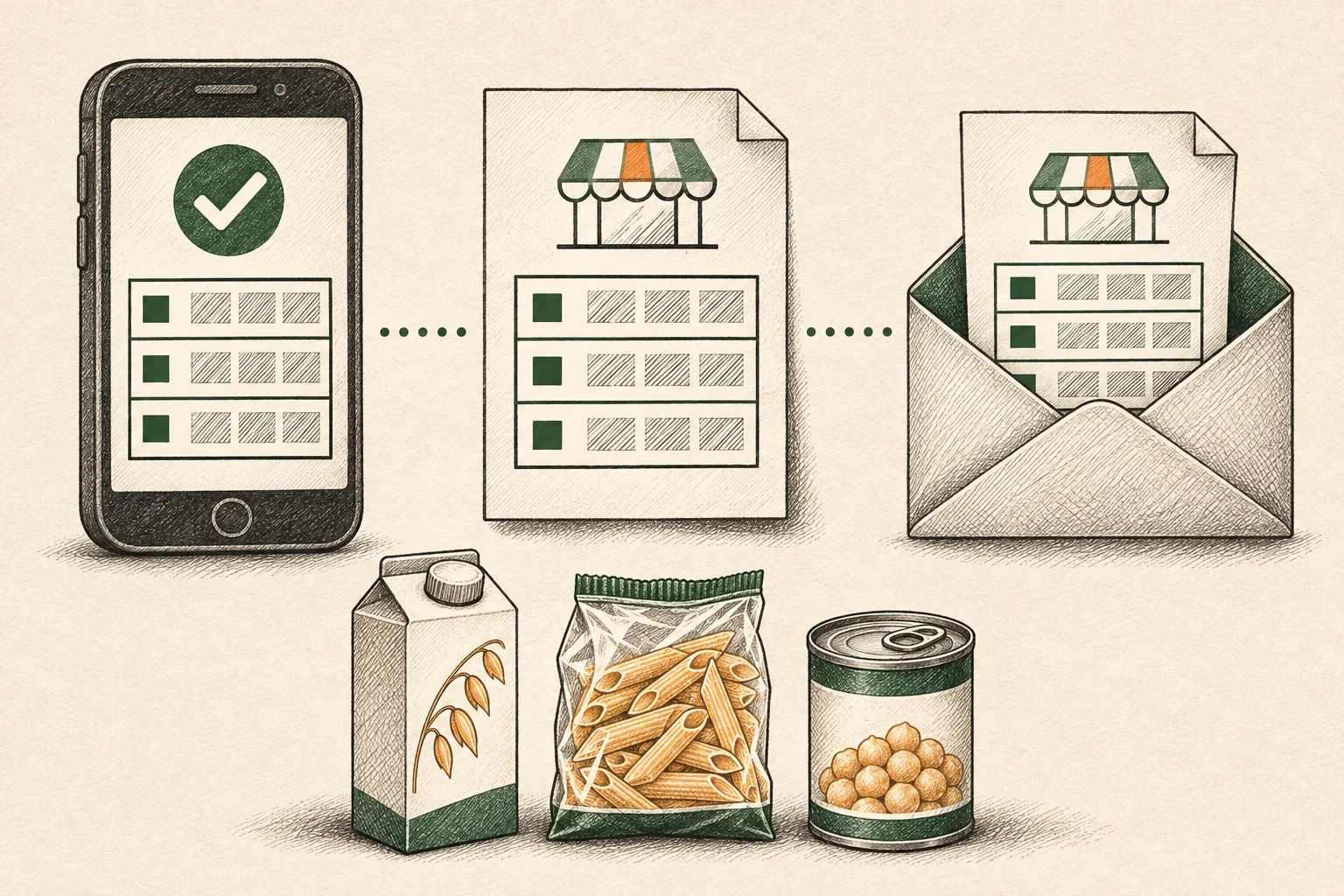
Exemplo preenchido de relatório de contagem
| Produto | Qtd. registrada | Qtd. contada | Diferença |
|---|---|---|---|
| Bebida de aveia, 1 L | 12 | 10 | -2 |
| Macarrão, 500 g | 18 | 18 | 0 |
| Grão-de-bico, 400 g | 24 | 24 | 0 |
A loja tinha 12 bebidas de aveia registradas e contou 10. A diferença é de 10 − 12 = −2 unidades. A recontagem confirmou a falta. A causa ainda está em aberto.
Exemplo editorial em inglês. Criamos este PDF de uma página com dados fictícios e algumas colunas da exportação da versão 1.2.0. A exportação do app também inclui campos como código de barras, localização, observações e horário de contagem de cada item.
Baixar o exemplo preenchido (PDF, inglês)Quando usar PDF, XLSX ou CSV
Envie um PDF para quem precisa ler, imprimir ou arquivar um registro com data. Escolha XLSX para filtrar linhas, adicionar fórmulas ou comparar contagens em uma pasta de trabalho. Escolha CSV se a outra ferramenta espera dados tabulares simples e você já verificou os requisitos de importação.