

如何制作 PDF 库存盘点报告
作者: Neil Singh更新日期:
快速解答
打开已完成的盘点,核对日期和差异,然后选择“导出”和 PDF。发送前先从手机的分享菜单打开文件检查。Retail Scan & Stock 1.2.0 的 Store、Multi-Store 和 Business 方案支持导出带商家抬头的 PDF。
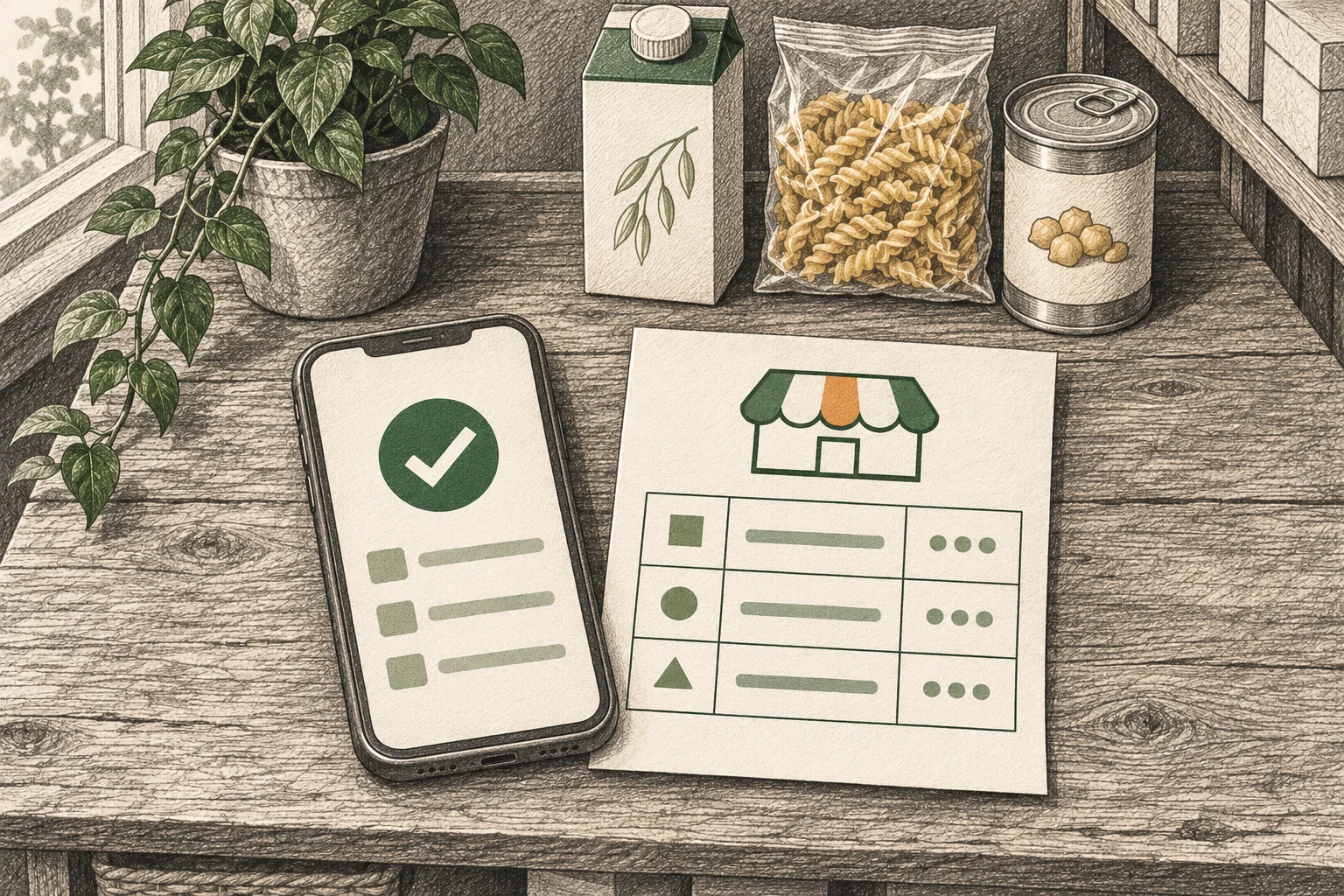
1. 核对已完成的盘点
Maple Corner Shop 于 2026 年 10 月 31 日完成盘点。在“单据”中打开已完成的盘点,核对门店、完成日期和计量单位。比较账面数量与实盘数量。账面数量缺失时,暂不判断差异。缺少记录与记录为零的含义不同。
2. 导出带商家抬头的 PDF
以下步骤适用于应用 1.2.0 版。如果导出菜单没有 PDF,请检查已安装的版本。
在“更多”→“企业资料”中核对名称。PDF 会显示商家或经营地点名称,以及已填写的地址、电话和电子邮箱。如果账户有多家门店,报告还可以显示这次盘点所在的门店。分享前请核对联系方式。
在盘点详情页点按“导出”并选择 PDF。如果原位置显示订货按钮,点按 ⋯,再选择“导出”→ PDF。应用会生成文件并打开系统分享菜单。免费方案选择 PDF 时会显示升级提示。免费方案也支持导出 Excel (XLSX) 和 CSV。
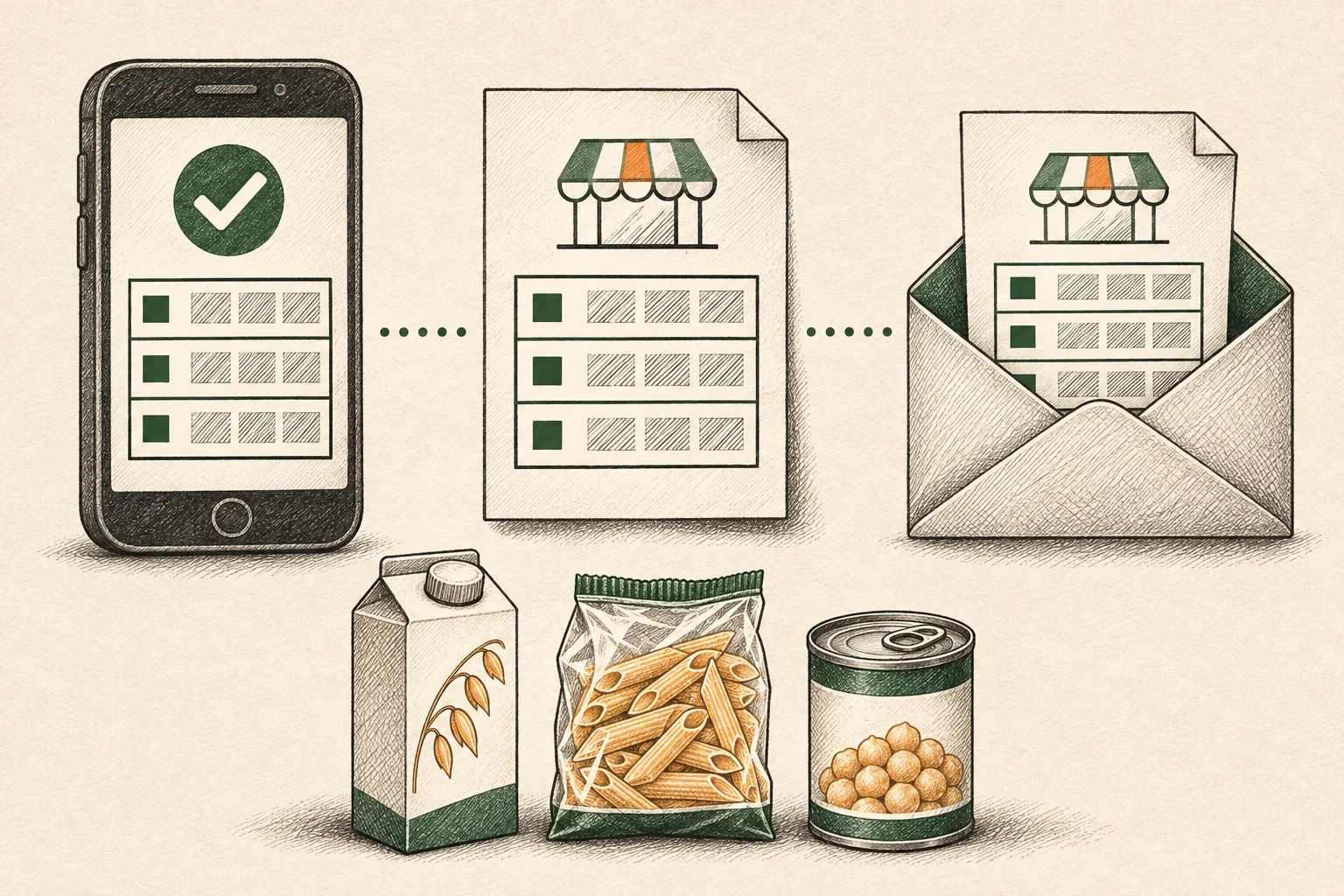
已填写的盘点报告示例
| 商品名称 | 记录数量 | 盘点数量 | 差异 |
|---|---|---|---|
| 燕麦饮品,1 升 | 12 | 10 | -2 |
| 意大利面,500 克 | 18 | 18 | 0 |
| 鹰嘴豆,400 克 | 24 | 24 | 0 |
小店账面有 12 盒燕麦饮品,实盘为 10 盒。差异为 10 − 12 = −2 盒。复盘确认了短缺,原因仍待查明。
英文编辑示例。我们使用虚构数据和 1.2.0 导出的部分列制作了这份单页 PDF。应用导出文件还包含条码、库位、备注和各行的盘点时间等字段。
下载已填写的示例(英文 PDF)何时使用 PDF、XLSX 或 CSV
收件人需要阅读、打印或归档某次盘点的结果时,发送注明日期的 PDF。要在工作簿中筛选行、添加公式或比较多次盘点,选用 XLSX。如果其他工具需要普通表格数据,并且你已确认其导入要求,则选用 CSV。