

Πώς να δημιουργήσετε αναφορά απογραφής σε PDF
Συνοπτική απάντηση
Ανοίξτε την ολοκληρωμένη απογραφή, ελέγξτε την ημερομηνία και τις διαφορές και επιλέξτε εξαγωγή σε PDF. Ανοίξτε το αρχείο από το μενού κοινοποίησης του τηλεφώνου για έλεγχο πριν το στείλετε. Στο Retail Scan & Stock 1.2.0, η εξαγωγή PDF με εταιρική κεφαλίδα διατίθεται στα προγράμματα Store, Multi-Store και Business.
1. Ελέγξτε την ολοκληρωμένη απογραφή
Το Maple Corner Shop ολοκλήρωσε την απογραφή στις 31 Οκτωβρίου 2026. Από την ενότητα εγγράφων, ανοίξτε την ολοκληρωμένη καταμέτρηση και ελέγξτε το κατάστημα, την ημερομηνία ολοκλήρωσης και τις μονάδες. Συγκρίνετε την καταχωρισμένη ποσότητα με την καταμετρημένη. Αν λείπει η καταχωρισμένη ποσότητα, αφήστε τη σύγκριση ανοιχτή. Η απουσία τιμής και το καταχωρισμένο μηδέν έχουν διαφορετική σημασία.
2. Εξαγάγετε PDF με εταιρική κεφαλίδα
Τα βήματα αφορούν την έκδοση 1.2.0 της εφαρμογής. Αν δεν βλέπετε την επιλογή PDF, ελέγξτε την εγκατεστημένη έκδοση.
Ελέγξτε την επωνυμία στο προφίλ επιχείρησης στις ρυθμίσεις. Το PDF εμφανίζει το όνομα της επιχείρησης ή του σημείου, καθώς και τη διεύθυνση, το τηλέφωνο και το email εφόσον έχουν συμπληρωθεί. Σε λογαριασμό με πολλά καταστήματα, η αναφορά μπορεί να δείχνει και πού έγινε η καταμέτρηση. Ελέγξτε τα στοιχεία επικοινωνίας πριν την κοινοποίηση.
Στις λεπτομέρειες της απογραφής πατήστε εξαγωγή και επιλέξτε PDF. Αν στη θέση της εξαγωγής υπάρχει κουμπί παραγγελίας, πατήστε ⋯ και μετά εξαγωγή σε PDF. Η εφαρμογή δημιουργεί το αρχείο και ανοίγει το μενού κοινοποίησης. Στο δωρεάν πρόγραμμα, η επιλογή PDF ανοίγει την οθόνη αναβάθμισης. Η εξαγωγή σε Excel (XLSX) και CSV διατίθεται και δωρεάν.
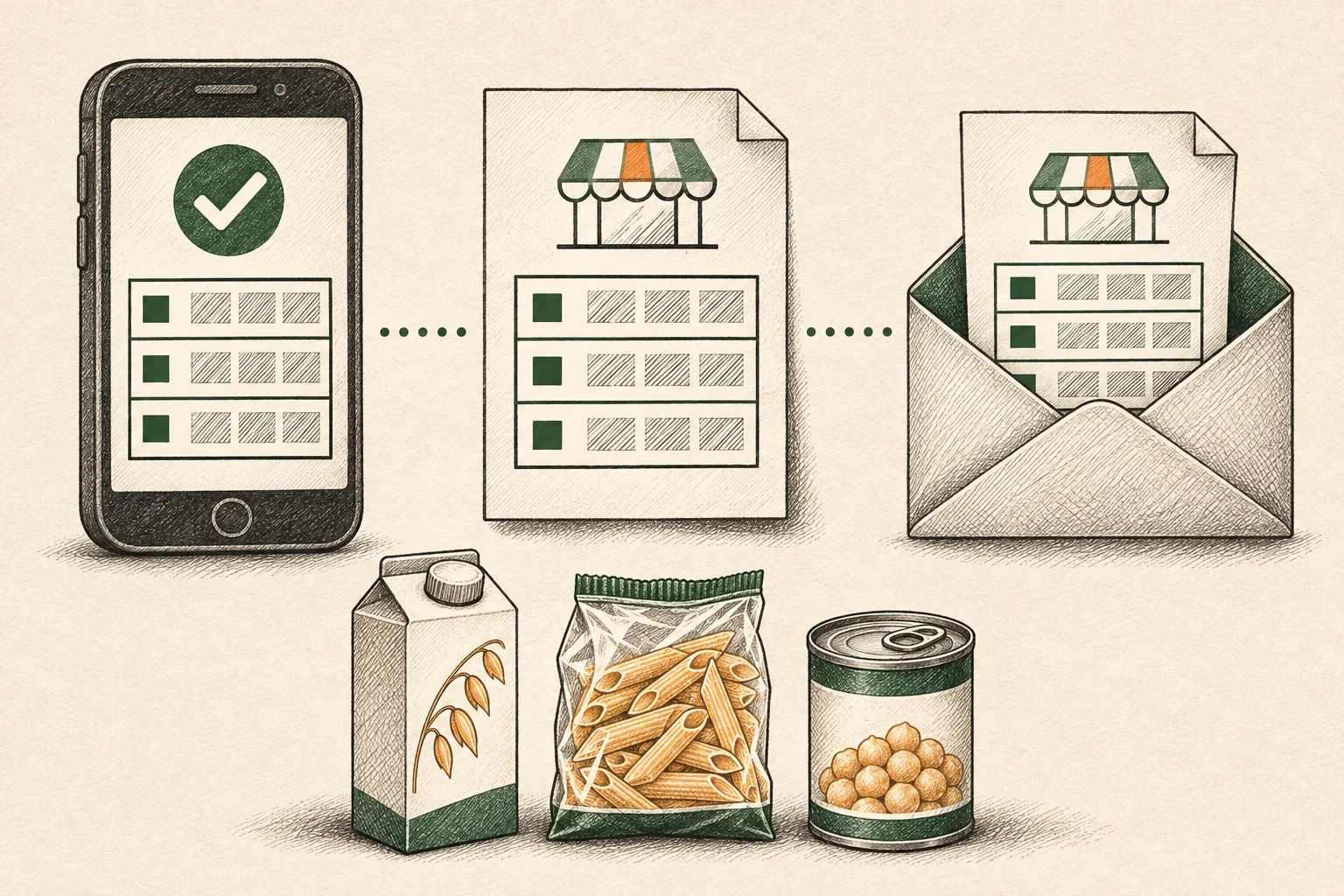
Συμπληρωμένο παράδειγμα αναφοράς απογραφής
| Προϊόν | Καταχωρισμένη ποσότητα | Καταμετρημένη ποσότητα | Διαφορά |
|---|---|---|---|
| Ρόφημα βρώμης, 1 L | 12 | 10 | -2 |
| Ζυμαρικά, 500 g | 18 | 18 | 0 |
| Ρεβίθια, 400 g | 24 | 24 | 0 |
Το κατάστημα είχε καταχωρίσει 12 συσκευασίες ροφήματος βρώμης και μέτρησε 10. Η διαφορά είναι 10 − 12 = −2 τεμάχια. Η επανακαταμέτρηση επιβεβαίωσε την έλλειψη. Η αιτία παραμένει ανοιχτή.
Εκδοτικό παράδειγμα στα αγγλικά. Δημιουργήσαμε αυτό το μονοσέλιδο PDF με φανταστικά δεδομένα και επιλεγμένες στήλες της εξαγωγής της έκδοσης 1.2.0. Η εξαγωγή της εφαρμογής περιλαμβάνει επίσης γραμμωτό κώδικα, θέση, σημειώσεις και ώρα καταμέτρησης κάθε γραμμής.
Λήψη συμπληρωμένου παραδείγματος (PDF, αγγλικά)Πότε να χρησιμοποιείτε PDF, XLSX ή CSV
Στείλτε PDF όταν ο παραλήπτης χρειάζεται να διαβάσει, να εκτυπώσει ή να αρχειοθετήσει μια αναφορά με ημερομηνία. Επιλέξτε XLSX για φίλτρα, τύπους ή σύγκριση καταμετρήσεων σε βιβλίο εργασίας. Επιλέξτε CSV όταν το άλλο εργαλείο χρειάζεται απλά δεδομένα πίνακα και έχετε ελέγξει τις απαιτήσεις εισαγωγής του.