

Comment créer un rapport d’inventaire en PDF
Réponse rapide
Ouvrez le comptage terminé, vérifiez la date et les écarts, puis choisissez « Exporter » et PDF. Ouvrez le fichier depuis le menu de partage du téléphone pour le vérifier avant l’envoi. Dans Retail Scan & Stock 1.2.0, l’export PDF avec en-tête est inclus dans les offres Store, Multi-Store et Business.
1. Vérifiez le comptage terminé
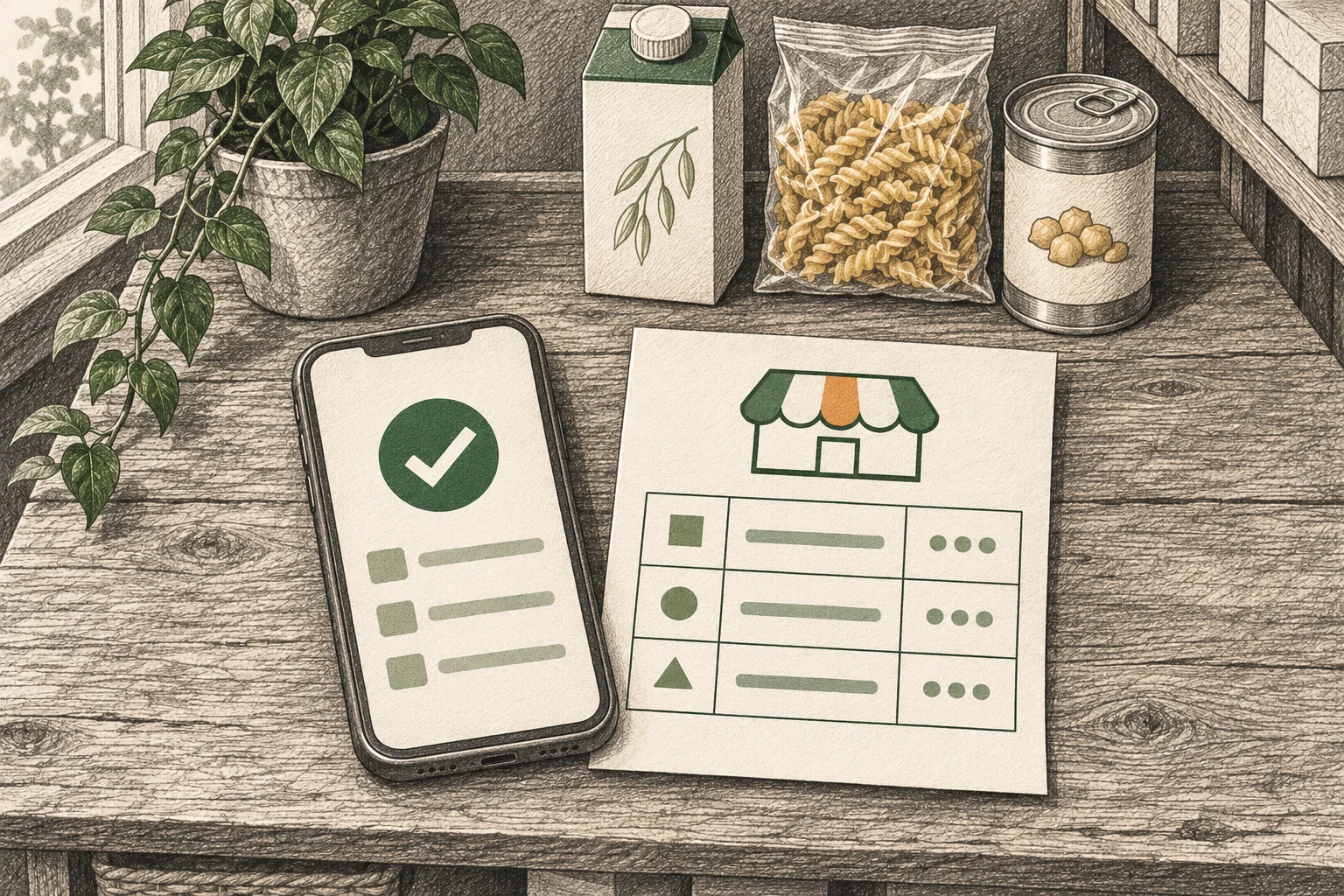
Maple Corner Shop a terminé son comptage le 31 octobre 2026. Dans « Documents », ouvrez le comptage terminé et vérifiez le magasin, la date de fin et les unités. Comparez les quantités enregistrées et comptées. Si la quantité de référence manque, laissez la comparaison en suspens. Une valeur absente et un zéro enregistré ont des sens différents.
2. Exportez un PDF à votre en-tête
Ces étapes correspondent à la version 1.2.0 de l’application. Si l’option PDF manque, vérifiez la version installée.
Vérifiez le nom dans « Plus », puis « Profil de l’activité ». Le PDF reprend le nom de l’entreprise ou du site ainsi que l’adresse, le téléphone et l’e-mail renseignés. Avec plusieurs magasins, le rapport peut aussi indiquer le magasin où le comptage a eu lieu. Vérifiez les coordonnées avant le partage.
Dans le détail du comptage, appuyez sur « Exporter », puis sur PDF. Si un bouton de commande apparaît à sa place, ouvrez ⋯, puis « Exporter » et PDF. L’application crée le fichier et ouvre le menu de partage du téléphone. Avec l’offre gratuite, PDF ouvre l’écran de mise à niveau. Les exports Excel (XLSX) et CSV sont aussi disponibles gratuitement.
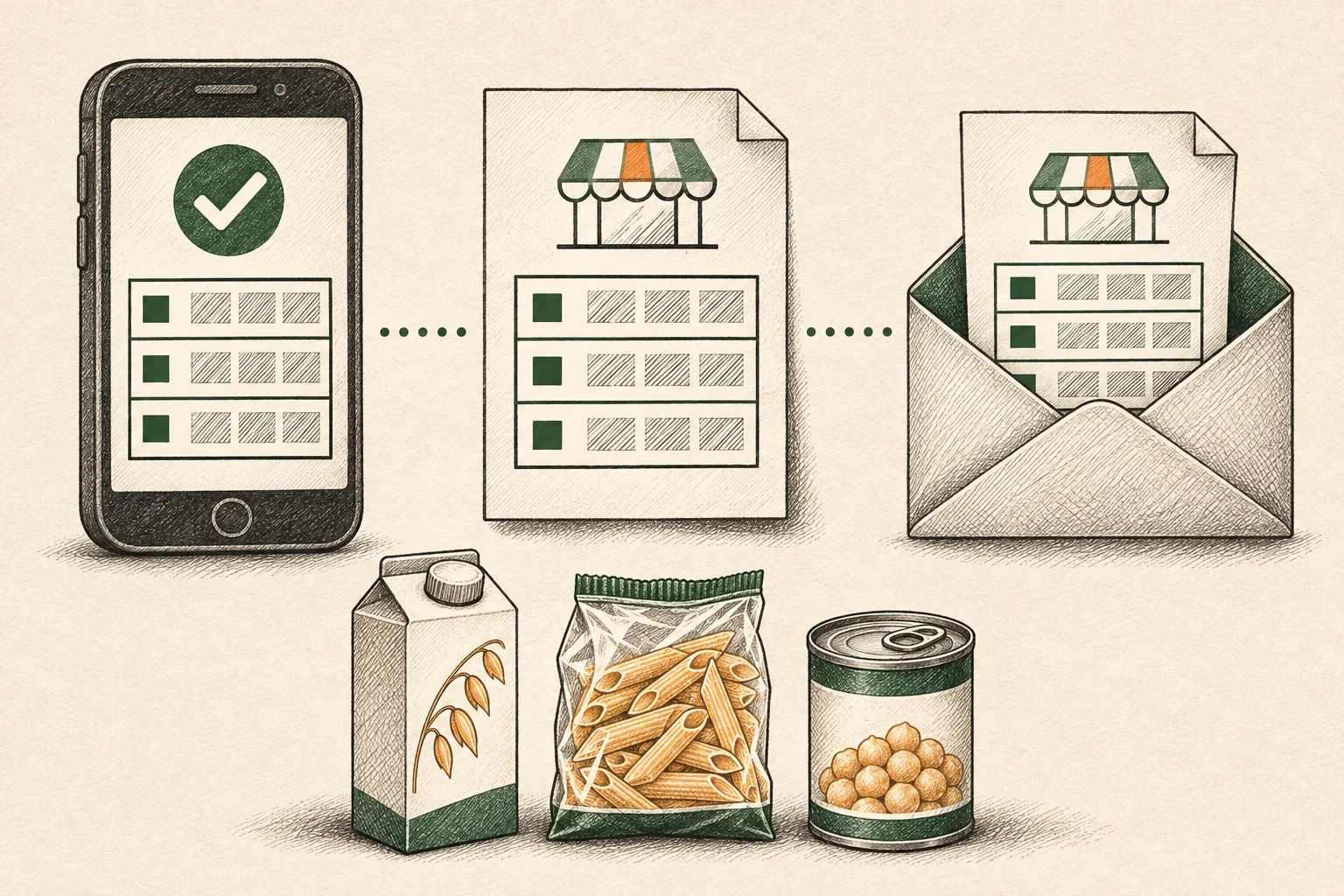
Exemple de rapport d’inventaire rempli
| Nom du produit | Qté enregistrée | Quantité comptée | Écart |
|---|---|---|---|
| Boisson à l’avoine, 1 L | 12 | 10 | -2 |
| Pâtes, 500 g | 18 | 18 | 0 |
| Pois chiches, 400 g | 24 | 24 | 0 |
Le magasin avait 12 boissons à l’avoine en stock enregistré et en a compté 10. L’écart est de 10 − 12 = −2 unités. Un recomptage a confirmé le manque. La cause reste à déterminer.
Exemple éditorial en anglais. Ce PDF d’une page reprend certaines colonnes de l’export 1.2.0 avec des données fictives. L’export de l’application comprend aussi le code-barres, l’emplacement, les notes et l’heure du comptage de chaque ligne.
Télécharger l’exemple rempli (PDF, anglais)Quand utiliser le PDF, le XLSX ou le CSV
Envoyez un PDF pour consulter, imprimer ou classer un relevé daté. Choisissez XLSX pour filtrer les lignes, ajouter des formules ou comparer des comptages dans un classeur. Choisissez CSV si l’outil destinataire attend des données tabulaires brutes et que vous avez vérifié ses règles d’importation.