

So erstellen Sie einen Inventurbericht als PDF
Schnelle Antwort
Öffnen Sie die abgeschlossene Zählung und prüfen Sie das Datum und die Abweichungen. Wählen Sie dann „Export“ und PDF. Öffnen Sie die Datei vor dem Versand über das Teilen-Menü Ihres Smartphones. In Retail Scan & Stock 1.2.0 ist der PDF-Export mit Firmenkopf in Store, Multi-Store und Business enthalten.
1. Abgeschlossene Zählung prüfen
Maple Corner Shop hat seine Inventur am 31. Oktober 2026 abgeschlossen. Öffnen Sie die Zählung unter „Dokumente“ und prüfen Sie Standort, Abschlussdatum und Mengeneinheiten. Vergleichen Sie Soll- und Istmenge. Fehlt die Sollmenge, bleibt der Vergleich offen. Ein fehlender Wert und ein erfasster Nullbestand haben unterschiedliche Bedeutungen.
2. PDF mit Firmenkopf exportieren
Diese Schritte gelten für App-Version 1.2.0. Prüfen Sie die installierte Version, falls PDF im Exportmenü fehlt.
Prüfen Sie den Namen unter „Mehr“ → „Betriebsprofil“. Das PDF übernimmt den Unternehmens- oder Standortnamen und die hinterlegte Adresse, Telefonnummer und E-Mail-Adresse. Bei mehreren Standorten kann der Bericht außerdem den Laden angeben, in dem gezählt wurde. Prüfen Sie die Kontaktdaten vor der Weitergabe.
Tippen Sie in der Detailansicht auf „Export“ und dann auf PDF. Erscheint stattdessen eine Schaltfläche für Bestellungen, tippen Sie auf ⋯ und wählen Sie „Export“ → PDF. Die App erstellt die Datei und öffnet das Teilen-Menü. Im kostenlosen Tarif führt PDF zur Tarifauswahl. Excel (XLSX) und CSV lassen sich auch kostenlos exportieren.
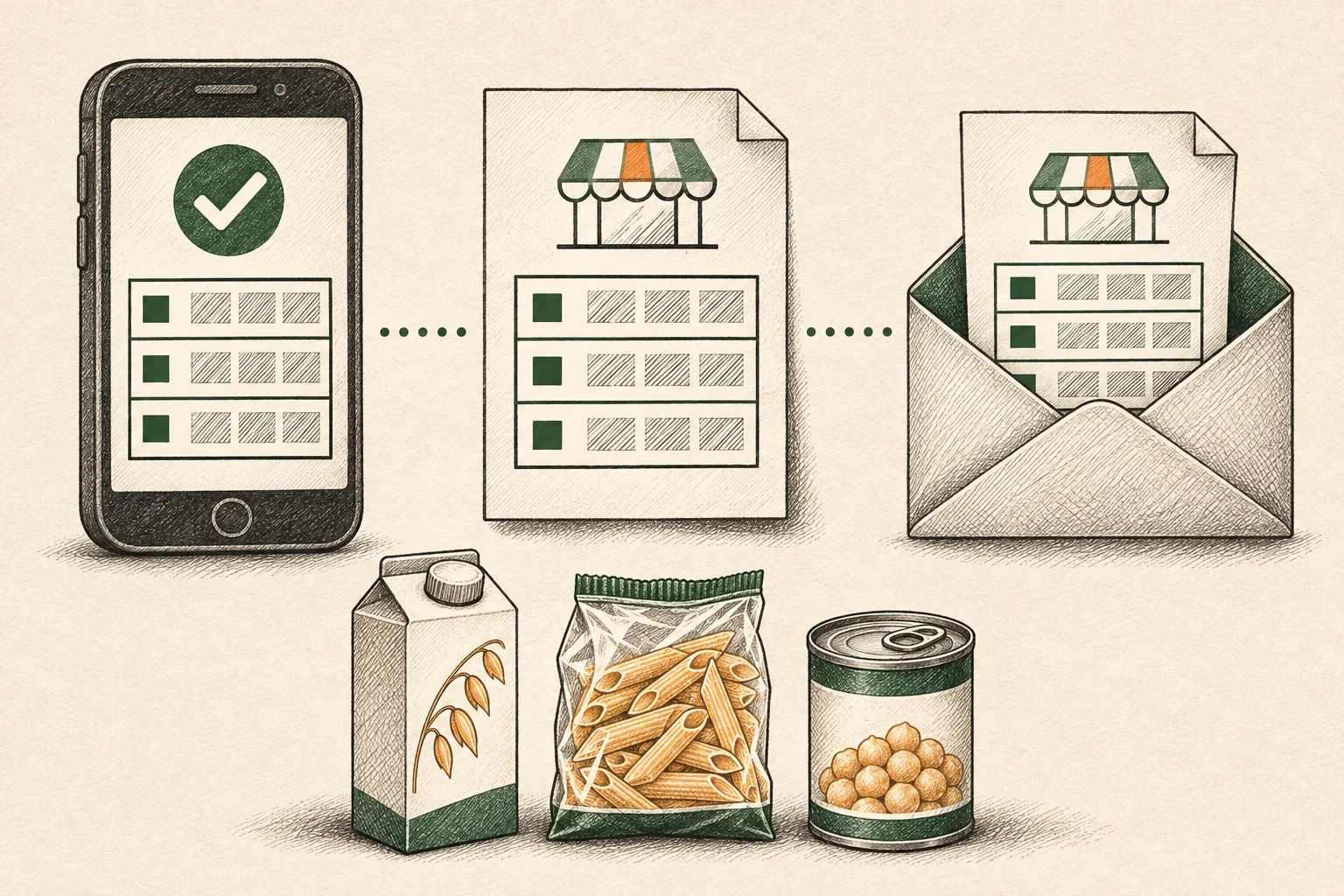
Ausgefülltes Beispiel für einen Inventurbericht
| Produktname | Erfasste Menge | Gezählte Menge | Differenz |
|---|---|---|---|
| Haferdrink, 1 l | 12 | 10 | -2 |
| Nudeln, 500 g | 18 | 18 | 0 |
| Kichererbsen, 400 g | 24 | 24 | 0 |
Für Haferdrink waren 12 Packungen erfasst, gezählt wurden 10. Die Abweichung beträgt 10 − 12 = −2 Stück. Eine Nachzählung hat den Fehlbestand bestätigt. Die Ursache ist noch offen.
Redaktionelles Beispiel auf Englisch. Das einseitige PDF enthält fiktive Daten und ausgewählte Spalten aus dem Export der Version 1.2.0. Der App-Export enthält auch Felder wie Barcode, Lagerort, Notizen und die Zählzeit je Position.
Ausgefülltes Beispiel herunterladen (PDF, Englisch)Wann PDF, XLSX oder CSV sinnvoll ist
Senden Sie ein PDF, wenn jemand einen datierten Stand lesen, drucken oder ablegen möchte. Nutzen Sie XLSX zum Filtern, für Formeln oder zum Vergleich mehrerer Zählungen in einer Arbeitsmappe. Wählen Sie CSV, wenn das Zielprogramm reine Tabellendaten erwartet und die Importanforderungen geklärt sind.