

Cum să creezi un raport de inventariere în PDF
Răspuns rapid
Deschide inventarierea finalizată, verifică data și diferențele, apoi alege exportul în PDF. Deschide fișierul din meniul de partajare al telefonului și verifică-l înainte de trimitere. În Retail Scan & Stock 1.2.0, exportul PDF cu antet este disponibil în planurile Store, Multi-Store și Business.
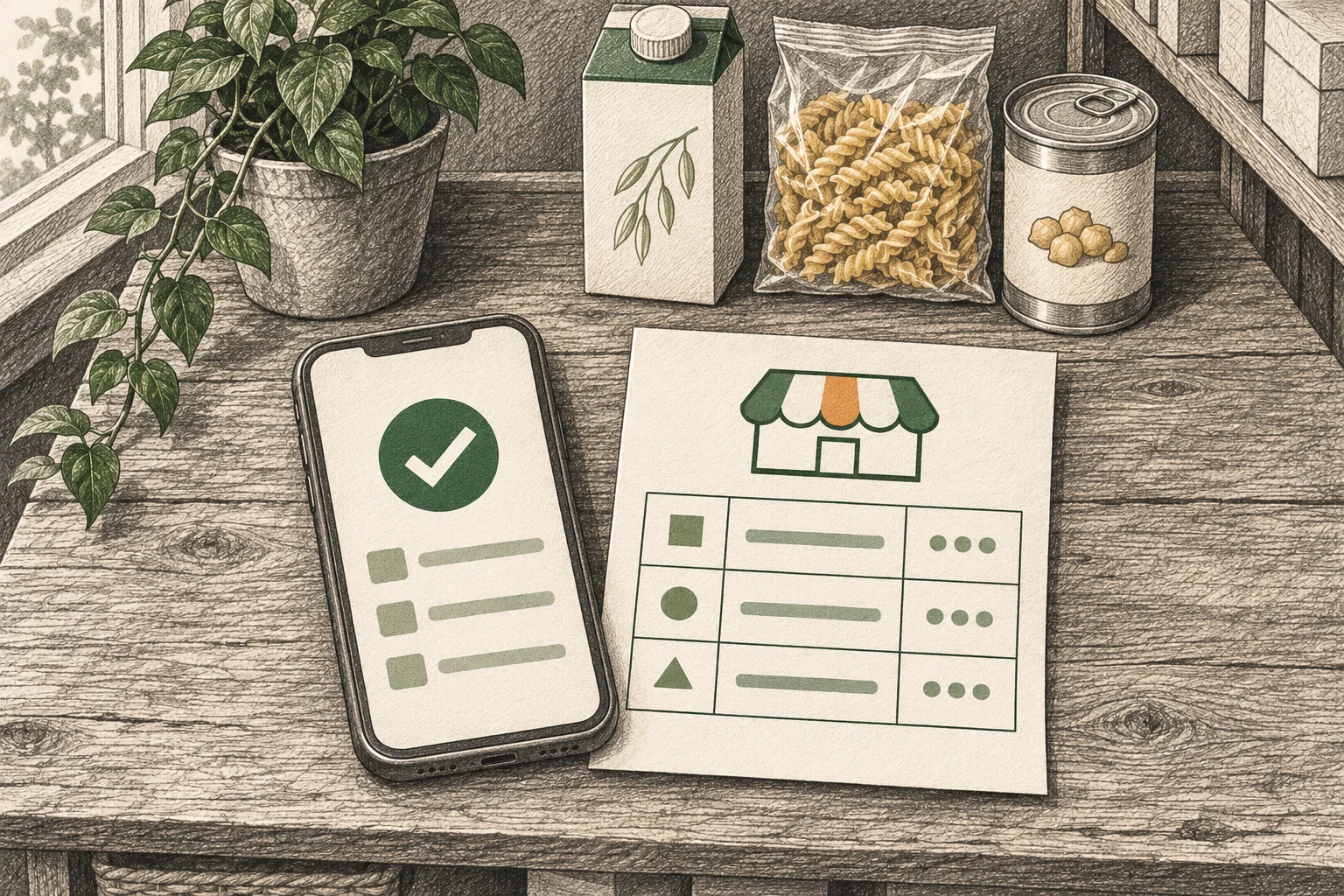
1. Verifică inventarierea finalizată
Maple Corner Shop a încheiat inventarierea pe 31 octombrie 2026. Deschide inventarierea finalizată din secțiunea cu documente și verifică magazinul, data încheierii și unitățile de măsură. Compară cantitatea înregistrată cu cea numărată. Dacă lipsește cantitatea înregistrată, lasă comparația deschisă. O valoare lipsă diferă de un zero înregistrat.
2. Exportă un PDF cu antet
Pașii se aplică versiunii 1.2.0 a aplicației. Dacă opțiunea PDF lipsește, verifică versiunea instalată.
Verifică denumirea în profilul firmei din setări. PDF-ul folosește numele firmei sau al punctului de lucru și include adresa, telefonul și adresa de e-mail dacă sunt completate. Într-un cont cu mai multe magazine, raportul poate indica și unde s-a făcut inventarierea. Verifică datele de contact înainte de partajare.
În detaliile inventarierii, alege exportul și formatul PDF. Dacă apare în schimb un buton pentru comandă, apasă ⋯ și alege exportul în PDF. Aplicația creează fișierul și deschide meniul de partajare. În planul gratuit, opțiunea PDF deschide oferta de schimbare a planului. Exportul în Excel (XLSX) și CSV este disponibil și gratuit.
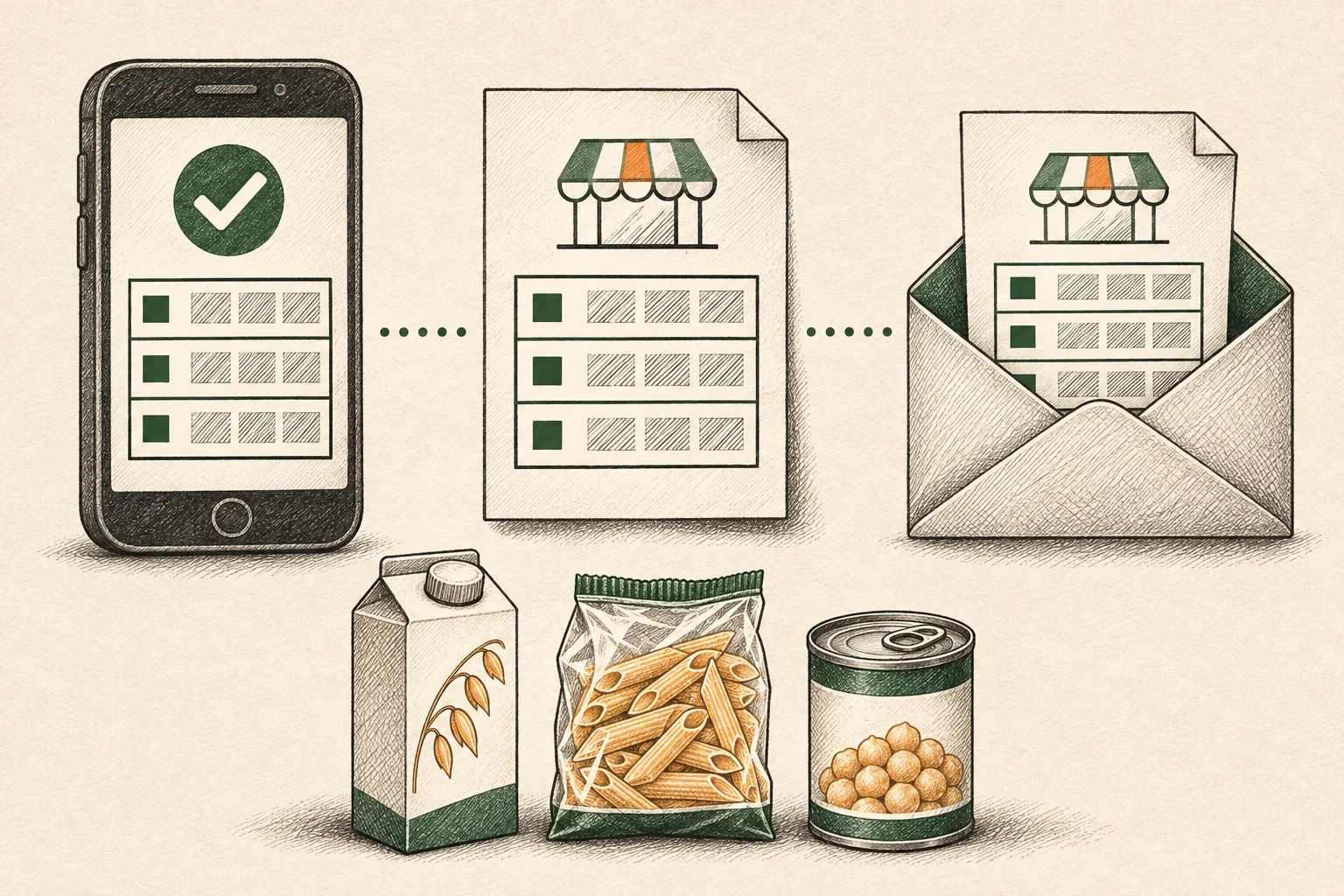
Exemplu completat de raport de inventariere
| Produs | Cantitate înregistrată | Cantitate numărată | Diferență |
|---|---|---|---|
| Băutură de ovăz, 1 L | 12 | 10 | -2 |
| Paste, 500 g | 18 | 18 | 0 |
| Năut, 400 g | 24 | 24 | 0 |
Magazinul avea înregistrate 12 cutii de băutură de ovăz și a numărat 10. Diferența este 10 − 12 = −2 unități. Renumărarea a confirmat lipsa. Cauza rămâne de stabilit.
Exemplu editorial în engleză. Am pregătit acest PDF de o pagină cu date fictive și câteva coloane din exportul versiunii 1.2.0. Exportul aplicației mai include codul de bare, locația, notele și ora numărării fiecărei poziții.
Descarcă exemplul completat (PDF, engleză)Când să folosești PDF, XLSX sau CSV
Trimite PDF când destinatarul trebuie să citească, să tipărească sau să arhiveze un raport datat. Alege XLSX pentru a filtra rânduri, a adăuga formule sau a compara inventarieri într-un registru. Alege CSV dacă instrumentul destinatar așteaptă date tabelare simple și i-ai verificat cerințele de import.