

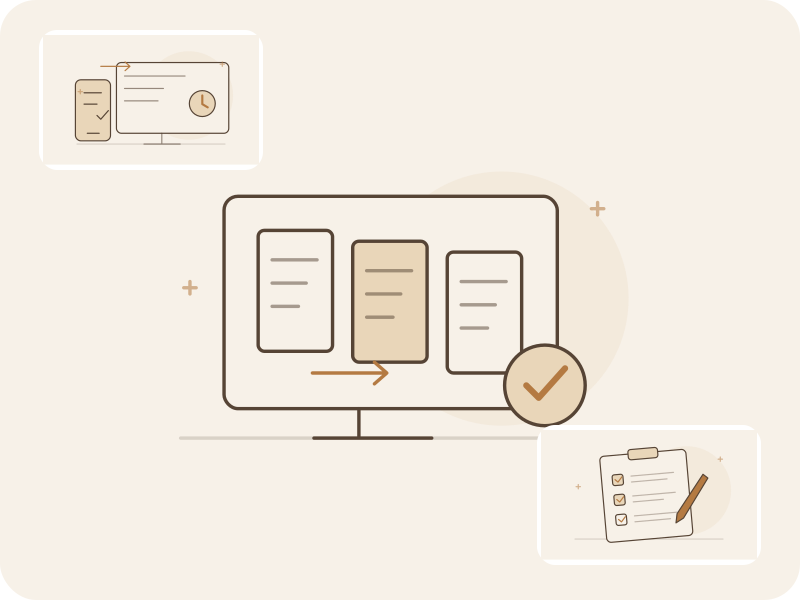
Dieser Ablauf nutzt die Bestellgenehmigung der mobilen Version 1.2 oder neuer. Bei Multi-Store und Business kann nur der Kontoinhaber die Genehmigungspflicht in den Einstellungen des Ladenprofils in der App einschalten. Dafür ist eine Verbindung nötig. Inhaber und Manager entscheiden über offene Genehmigungen. Bestellungen, die sie selbst abschließen, durchlaufen keine separate Genehmigung.
Beenden Sie die Übung nach der Entscheidung. Verwenden Sie nur die fiktive Bestellung und lassen Sie Nachrichten an den Lieferanten ungesendet.
- Team am Handy · Entwurf → Warten auf Genehmigung
- Inhaber oder Manager im Web-Zugang · Warten auf Genehmigung → Genehmigt oder Abgelehnt
- Team am Handy · Genehmigt → Versand vorbereiten · Abgelehnt → neuer Entwurf
Bestellung am Handy abschließen
Ein Teammitglied legt eine Bestellung über 24 Rollen Paketband bei Ternwhistle Packaging für den Laden an, der die Lieferung braucht, und schließt sie ab. Bei aktiver Einstellung wartet die Bestellung auf Genehmigung. Synchronisieren Sie sie für die Prüfung. Bis zur Genehmigung sperrt die App Export, Teilen, die Markierung als versendet und den Wareneingang.
Bestellung im Web-Zugang prüfen
Der Inhaber oder Manager öffnet die Belege, filtert nach Bestellungen, die auf Genehmigung warten, und öffnet die Bestellung. Prüfen Sie vor der Entscheidung, was der Laden braucht.
- Lieferant und Laden. Ist Ternwhistle Packaging der vorgesehene Lieferant und ist dieser Laden der richtige Lieferort?
- Artikel, Einheit und Menge. Sind 24 einzelne Rollen Paketband gemeint? Prüfen Sie die Packungsgröße anhand der Lieferantenkonditionen.
- Bedarf und Doppelbestellung. Prüfen Sie die letzte Zählung mit Datum und suchen Sie nach einer offenen Bestellung für dieselben Rollen.
Bestellung genehmigen und ans Team übergeben
Wählen Sie im Web-Zugang Genehmigen. Die Bestellung wechselt auf Genehmigt und die Entscheidung wird mit Name und Zeitpunkt erfasst. Sobald das Handy synchronisiert ist, kann das Team die Bestellung in der App exportieren oder teilen. Der Export erstellt eine Datei. Senden Sie sie separat über Ihren üblichen Lieferantenkanal und markieren Sie die Bestellung danach als versendet. Erfassen Sie bei Lieferung den tatsächlichen Wareneingang in einem eigenen, verknüpften Beleg.
Bestellung bei falscher Menge ablehnen
Braucht der Laden nur 12 Rollen, wählen Sie Ablehnen. Hinterlassen Sie bei Bedarf eine Notiz mit der Bitte um 12 Rollen und bestätigen Sie. Die ursprüngliche Bestellung bleibt als Abgelehnt abgeschlossen. Nach der Synchronisierung kann das Team sie am Handy in einen neuen Entwurf kopieren, die Menge korrigieren und die neue Bestellung zur Prüfung abschließen.