

Produkte vorbereiten und mit einer abgeschlossenen Inventur beginnen
Hinterlegen Sie für jedes Produkt Minimum, maximalen Zielbestand, Bestandseinheit, Bestellschrittgröße und Lieferanten. Öffnen Sie eine abgeschlossene Inventur und wählen Sie die Min-/Max-Bestellfunktion. Alternativ starten Sie unter Bestellungen und wählen Inventuren aus. Alle ausgewählten Dokumente müssen zu demselben Standort gehören.
Wählen Sie beim ersten Durchlauf eine kleine Gruppe vertrauter Produkte. Fehlende Einstellungen oder Lieferanten, Konflikte und Produkte ohne Nachbestellbedarf werden getrennt angezeigt, damit Sie sie klären oder ausschließen können. Das Öffnen der Vorschau legt keine Bestellungen an.
Bei mehrfach gezählten Produkten die richtige Zählung wählen
Standardmäßig wird je Produkt die neueste ausgewählte Zählung verwendet. Enthält Inventur A die Werte X = 4 und Y = 8 und die spätere Inventur B den Wert X = 6, werden X = 6 und Y = 8 verwendet. Entscheidend ist der Zählzeitpunkt der Position, nicht der Eingang des Dokuments auf dem Gerät.
Durch ausdrücklich gewähltes Addieren würde X = 10 entstehen. Verwenden Sie das nur für getrennte Bestände wie Regal und Lagerraum desselben Standorts. Ein Regal zweimal zu zählen, verdoppelt den Bestand nicht. Produkte außerhalb der Auswahl erhalten nicht den Bestand null; bekannte neuere Zählungen außerhalb der Auswahl müssen geprüft werden.
| Gezählt | Minimum | Zielbestand | Bestellschrittgröße | Bestellmenge |
|---|---|---|---|---|
| 3 | 5 | 20 | 6 | 18 |
| 1 | 2 | 10 | 4 | 12 |
Erste Zeile: Produkt A für Lieferant A. Zweite Zeile: Produkt B für Lieferant B. Die Mengen verwenden jeweils die Einheit des Produkts. Mit einem Tarif für zwei Lieferanten entstehen zwei Entwürfe; Free behält die Grenze von einem Lieferanten.
Bestellschritte und Lieferantengruppen prüfen
Im Beispiel unten sind zwei Produkten unterschiedliche Lieferanten zugeordnet. Produkt A: Zählbestand 3, Minimum 5, Zielbestand 20 und Bestellschrittgröße 6 ergeben eine Bestellung über 18. Produkt B: Zählbestand 1, Minimum 2, Zielbestand 10 und Bestellschrittgröße 4 ergeben eine Bestellung über 12. Prüfen Sie beide Mengen, da die Bestellschritte den Bestand nach Lieferung über den Zielwert erhöhen.
In einem Tarif, der beide Lieferanten erlaubt, entstehen zwei gewöhnliche Bestellentwürfe, einer pro Lieferant. Prüfen Sie Zählungen, Daten, Quellen und Mengen. Ergänzen Sie einen fehlenden Lieferanten oder behalten Sie einen nicht zugeordneten Einkaufsentwurf. Änderungen am Entwurf ändern nicht unbemerkt den Katalog.
Inventuren auswählen
Neueste ausgewählte Zählung je Produkt innerhalb eines Standorts.
Vorschlag prüfen
Bestellschritte, zugeordnete Lieferanten und Warnungen zu offenen Bestellungen prüfen.
Entwürfe erstellen
Getrennte Lieferantendokumente für Ihren nächsten Schritt.
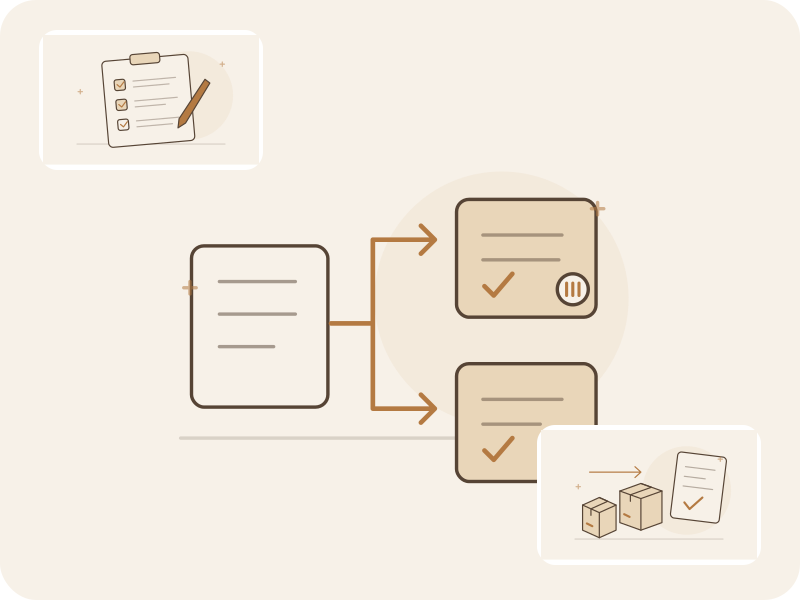
Schematischer Ablauf, kein App-Screenshot. Exportieren oder versenden Sie erst nach den üblichen Prüfungs- und Freigabeschritten.
Doppelbestellungen vermeiden und offene Bestellungen prüfen
Erstellte Entwürfe reservieren die verwendeten Quellpositionen der Inventur. Ein erneutes Erstellen zeigt die vorhandenen Bestellungen statt Kopien. Aus teilweise verwendeten Inventuren können weiterhin ungenutzte Positionen übernommen werden. Wenn Sie eine Menge manuell reduzieren, wird für die Differenz keine zweite Bestellung angelegt.
Eine neue Inventur bedeutet nicht, dass eine frühere Bestellung bereits eingetroffen ist. Die Vorschau warnt vor bekannten offenen Bestellungen und zeigt Mengen und Wareneingangsinformationen, zieht diese aber nicht automatisch ab. Prüfen Sie die bestehende Bestellung, schließen Sie die Position aus, ändern Sie die Menge oder bestätigen Sie ausdrücklich eine zusätzliche Bestellung.
Den Katalog mit Excel einrichten und aktualisieren
Exportieren Sie den gesamten Katalog oder die sichtbare Auswahl, füllen Sie Min-/Max-, Lieferanten- und Bestellschrittgrößenfelder aus und importieren Sie die Änderungen. Standortkennungen ordnen die Grenzwerte dem richtigen Standort zu. Stabile Produktkennungen ermöglichen Aktualisierungen auch ohne Barcode; als Text gespeicherte Barcodes behalten führende Nullen.
Standardmäßig werden ausgefüllte Felder aktualisiert: Fehlende Spalten und leere Zellen lassen vorhandene Werte unverändert; eine zulässige Null wird übernommen. Löschen erfordert eine ausdrückliche Auswahl. Prüfen Sie zuerst die Vorschau der Änderungen und Fehler. Der Import von Katalogeinstellungen erstellt keine Zählungen, ersetzt keine Bestandszählungen und fügt unbekannte Produkte nicht automatisch hinzu.
Geprüfte Entwürfe erstellen, synchronisieren und exportieren
Prüfen Sie vor dem Erstellen der Gruppe, wie viele offene Dokumente noch zulässig sind. Die App erstellt die ausgewählten Entwürfe gemeinsam und legt nicht stillschweigend nur einen Teil davon an. Die Bestellungen behalten ihre Verknüpfungen zu den Quellzählungen und durchlaufen die üblichen Schritte für Abschluss, Freigabe, Export und Wareneingang.
Free unterstützt den vollständigen Offline-Ablauf und den Excel-Export innerhalb der Grenzen von 1.000 Produkten, 1 Lieferanten, 5 offenen Dokumenten und 1 Gerät. Für mehrere Lieferantengruppen ist ein Tarif mit entsprechendem Lieferantenumfang nötig. Teams können offline vorbereiten, müssen aber vor Abschluss oder Export synchronisieren und Quellkonflikte lösen. Offline-Entwürfe bleiben gespeichert.
Häufige Fragen
Werden die Bestellungen automatisch versendet?
Nein. Die Funktion erstellt Entwürfe. Sie prüfen diese und nutzen die vorhandenen Schritte für Abschluss, Freigabe, Export und Versand.
Kann ich im Free-Tarif Bestellungen für mehrere Lieferanten erstellen?
Free unterstützt einen Lieferanten. Der vollständige Min-/Max-Ablauf steht innerhalb dieser Grenze zur Verfügung. Für mehrere Lieferanten benötigen Sie einen entsprechenden Tarif.
Verändert das Erstellen einer Bestellung den Zählbestand?
Nein. Berechnung und Entwurfserstellung behalten ihre Quellen. Das Erstellen einer Bestellung ändert den gezählten Bestand des Standorts nicht.
Wiederholte Mengenberechnungen durch einen prüfbaren Vorschlag ersetzen
Starten Sie im Free-Tarif mit einem Lieferanten. Zählen Sie mit dem Smartphone, prüfen Sie die Min-/Max-Mengen und exportieren Sie die Bestellung, ohne ihre Positionen neu aufzubauen.
Free-Tarif und Grenzen ansehenDie nächsten Schritte
Quellen und Vorgehen
Externe Quelle zu den allgemeinen Grundlagen der Min-/Max-Bestandsplanung.
Oracle: Grundlagen der Min-/Max-Planung